1、首先,准备好待裁剪的素材。


2、分别导入PS中,并双击图层,把图层设置为图层0
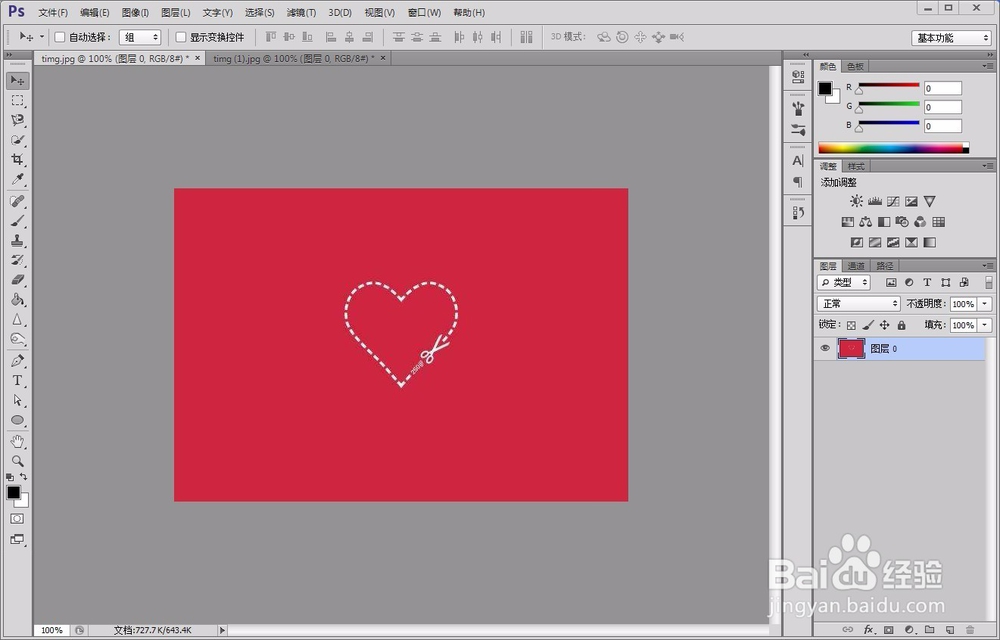
3、选择裁剪工具,选择裁剪方式为大小和分辨率
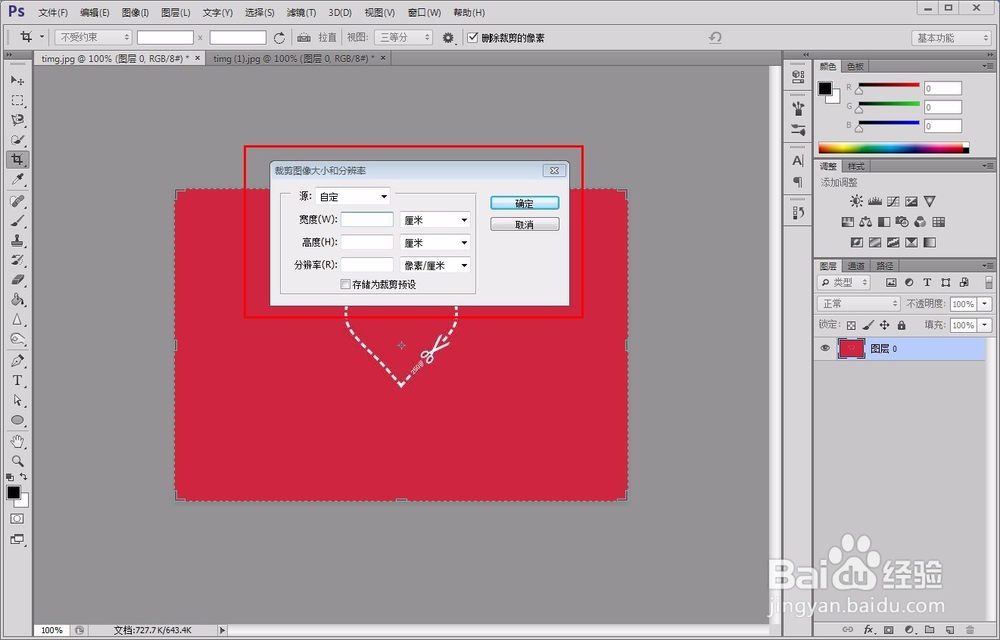
4、设置裁剪像素和分辨率。

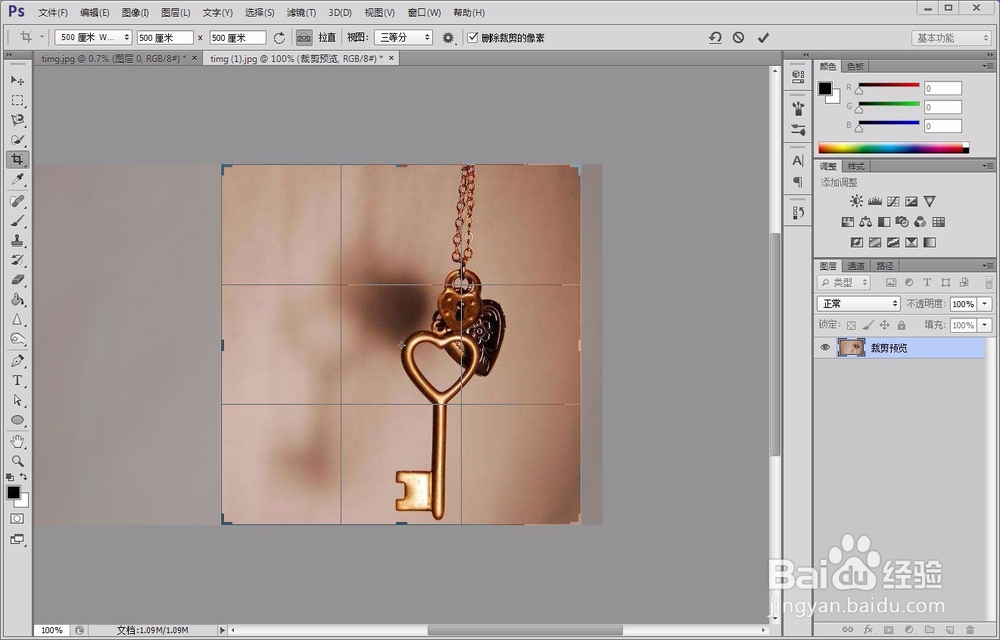
5、设置好后对图像进行裁剪。

6、接下来不更改设置,直接跳转到另外一幅图,对另外一幅图进行裁剪。
时间:2026-05-13 11:18:04
1、首先,准备好待裁剪的素材。
2、分别导入PS中,并双击图层,把图层设置为图层0
3、选择裁剪工具,选择裁剪方式为大小和分辨率
4、设置裁剪像素和分辨率。
5、设置好后对图像进行裁剪。
6、接下来不更改设置,直接跳转到另外一幅图,对另外一幅图进行裁剪。
