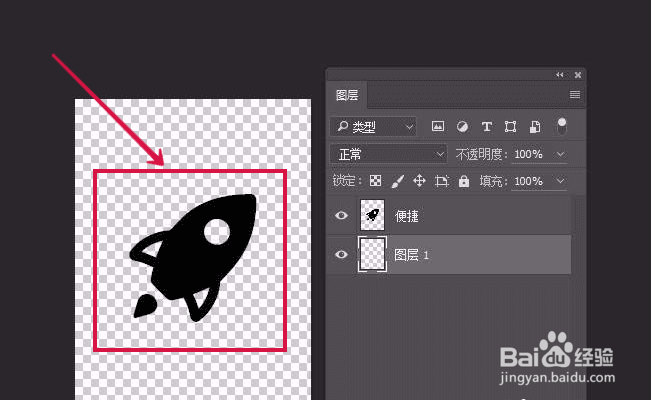
1、新建文档,拖入一个图标。
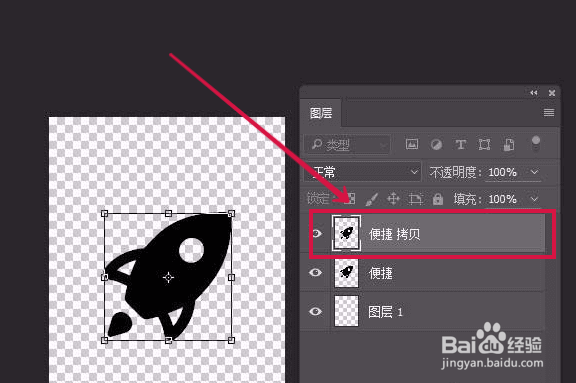
2、复制图标,按“ctrl+T”键,分别向右、下移动一像素,按“enter”完成。
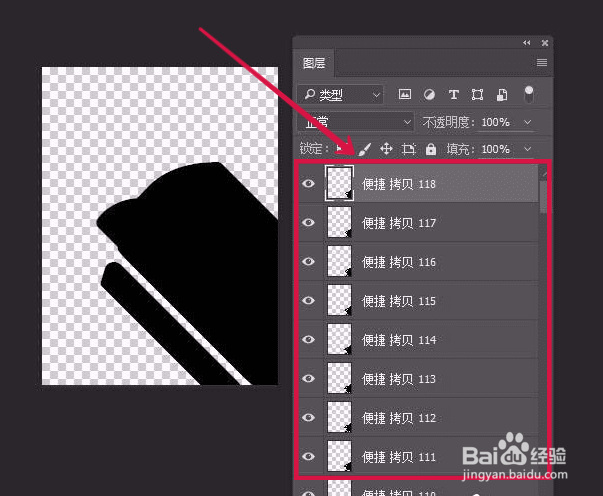
3、同时按住“ctrl+alt+shift”,按n次T,得到如下效果。
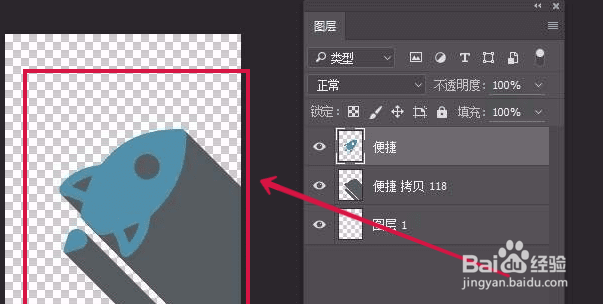
4、将拷贝的图层统一选中,按“ctrl+E”合并,将合并后的图层下移一层,改变颜色,完成。以上就是Photoshop制作扁平化投影图标方法,按上述操作即可制作扁平化投影图标。
时间:2026-04-22 08:46:14
1、新建文档,拖入一个图标。
2、复制图标,按“ctrl+T”键,分别向右、下移动一像素,按“enter”完成。
3、同时按住“ctrl+alt+shift”,按n次T,得到如下效果。
4、将拷贝的图层统一选中,按“ctrl+E”合并,将合并后的图层下移一层,改变颜色,完成。以上就是Photoshop制作扁平化投影图标方法,按上述操作即可制作扁平化投影图标。
