1、共享互联网。如果现在笔记本已经通过WIFI连接到互联网,可以将无线网卡的互联网资源共享给本地连接。以win8系统为例(本人电脑,其他系统差不多),
开始 - 控制面板 - 网络和Internet - 网络和共享中心 - 更改适配器设置,找到无线网络连接右键“属性”,在共享选项卡上选中“允许其他网络用户通过此计算机的Internet连接来连接(N)”选项,点确定。

2、设置本地连接使用固定IP地址。(也可以设置为自动获取IP地址,设为固定的只是在寻找树莓派IP的时候更直观)

3、查找树莓派的IP地址。将树莓派和笔记本利用网线连接,然后给树莓派上电,运行DOS窗口,输入arp -a,在本地连接IP地址下的为动态类型的IP地址就是树莓派的地址:

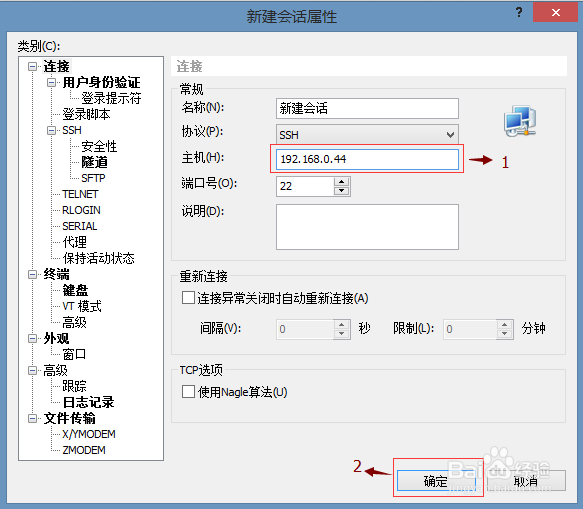
4、利用Xshell或putty软件连接树莓派。以Xshell为例说明,打开软件 - 会话 - 新建 - 输入上述查找的动态IP地址 - 确定 - 连接 - 输入用户名(pi) - 确定 - 输入密码(raspberry) - 确定。然后就可以连接到树莓派了。

5、以上是SSH操作,已下是第二种VNC方式。
树莓派端:
Xshell命令界面安装VNCserver:
1,安装VNC
sudo apt-get install tightvncserver
2,增加一个桌面
tightvncserver
3,启动VNC服务器
vncserver
4,关闭VNC服务器
vncserver -kill // vncserver -kill:x 这里的x根据你实际打开的
注解:第一次启动vnc服务器时,需要创建一个密码 (这个密码是远程用户访问时用的),密码长度不超过8位。

6、笔记本端:
1,下载Window版的 VNC-Viewer ;
2,运行VNC-Viewer;
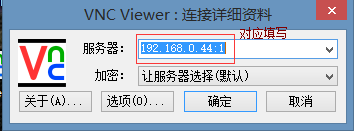
3,输入树莓派的ip地址以及访问密码,即可登录到树莓派,并显示图形化界面