PPT如何呈现企业logo效果图

 时间:2026-02-12 18:01:53

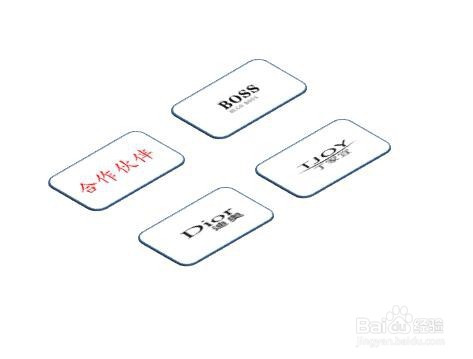
1、我们先来看看设计好的效果图,如图1

PPT如何呈现企业logo效果图

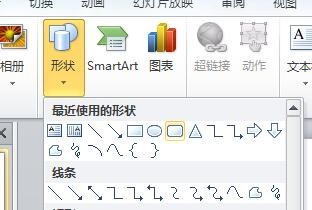
2、首先打开powerpoint,文档中选择'形状'--'圆角矩形',图2
PPT如何呈现企业logo效果图

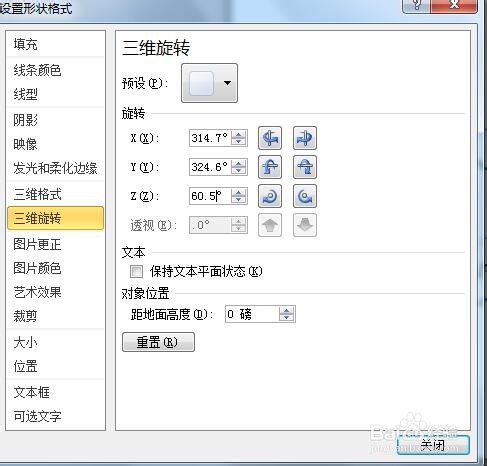
3、选择'三维旋转',在右侧的属性栏,填入相应的属性数据,我们这里填的是调整好的固定的数据,当然大家也可以按照自己的喜好调整自己的坐标数据,图3
PPT如何呈现企业logo效果图

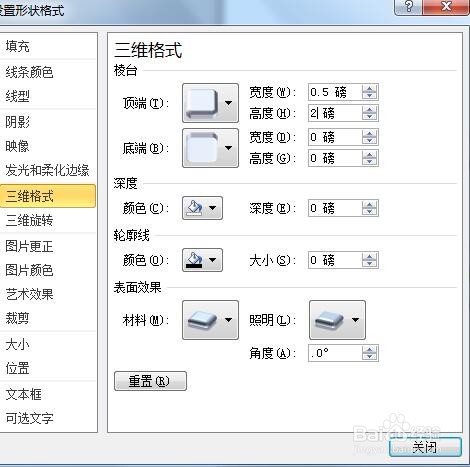
4、在'三维格式'里面调整顶端的'高度'和'宽度',让图片带一些阴影效果,显得稍微立体一些,图4
PPT如何呈现企业logo效果图

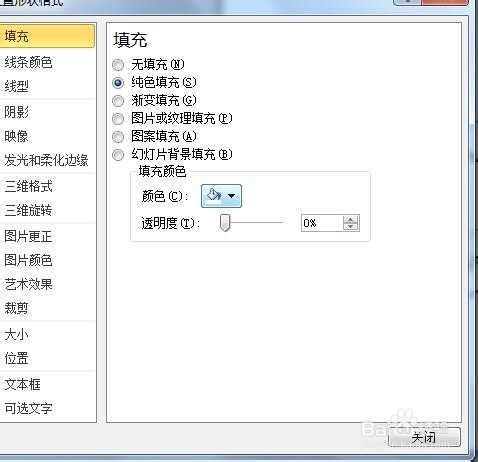
5、然后在'填充'的颜色中选择'白色',图5

PPT如何呈现企业logo效果图

6、这样我们的logo效果图的底板就做好了,如图6,我们再把logo图片填充到文本框中,然后用相同的设计做好logo图,图7

PPT如何呈现企业logo效果图

PPT如何呈现企业logo效果图

7、企业logo名片效果图我们在ppt里就设计完成了,大家可以根据自己的要求和喜好制作属于自己的名片logo,谢谢!

  • 了解会声会影工作界面,认识素材库
  • Android控件最常见的属性
  • PS如何将DN导出的PSD切换背景
  • 工作要求精益求精,学会超人技术
  • 爱奇艺极速版怎么领取存钱罐幸运金币红包
  • 热门搜索
    法国旅游线路 江苏省旅游 天津周边旅游 罗平旅游 日内瓦旅游 老年旅游团 湛江旅游景点大全 贵州荔波旅游 丽江恢复旅游营业 湖南长沙旅游攻略