神舟HASEE笔记本怎样设置BIOS从U盘或光盘启动?

 时间:2026-02-12 16:43:40

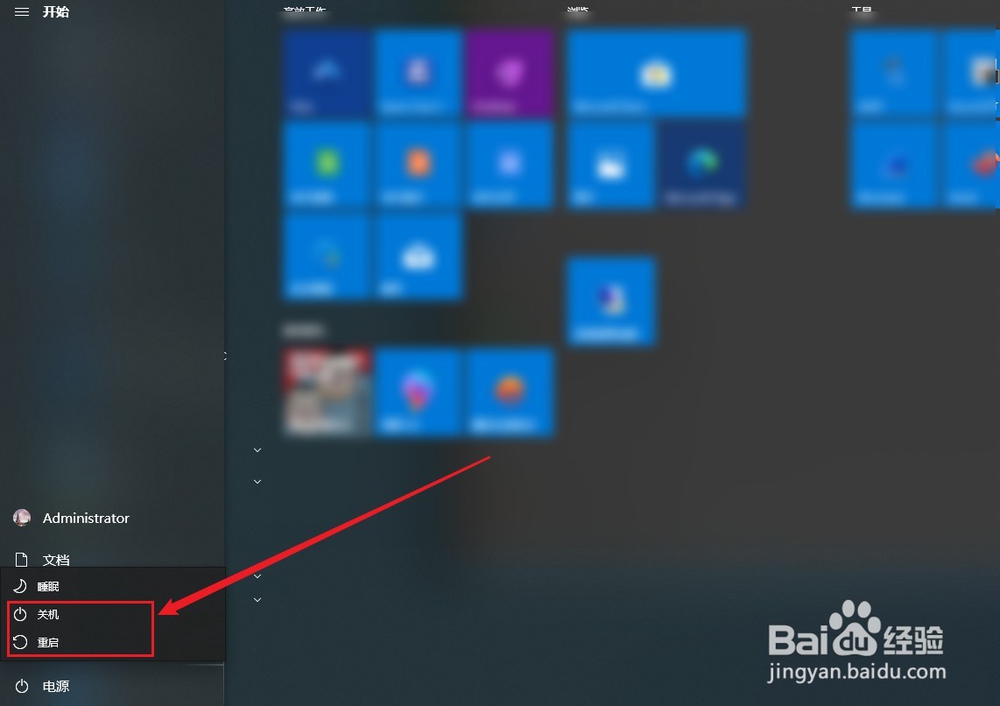
1、从U盘或者光盘启动需要重启电脑。

神舟HASEE笔记本怎样设置BIOS从U盘或光盘启动?

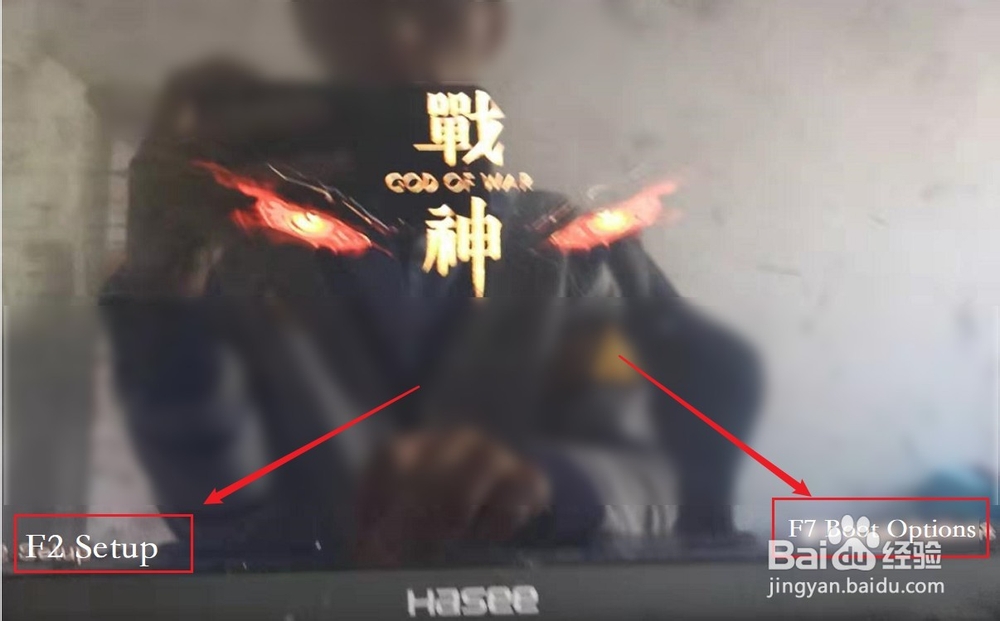
2、在开机界面神舟log出现时按下“F7”,速度要快,如果没按到那么再次重启。
神舟HASEE笔记本怎样设置BIOS从U盘或光盘启动?

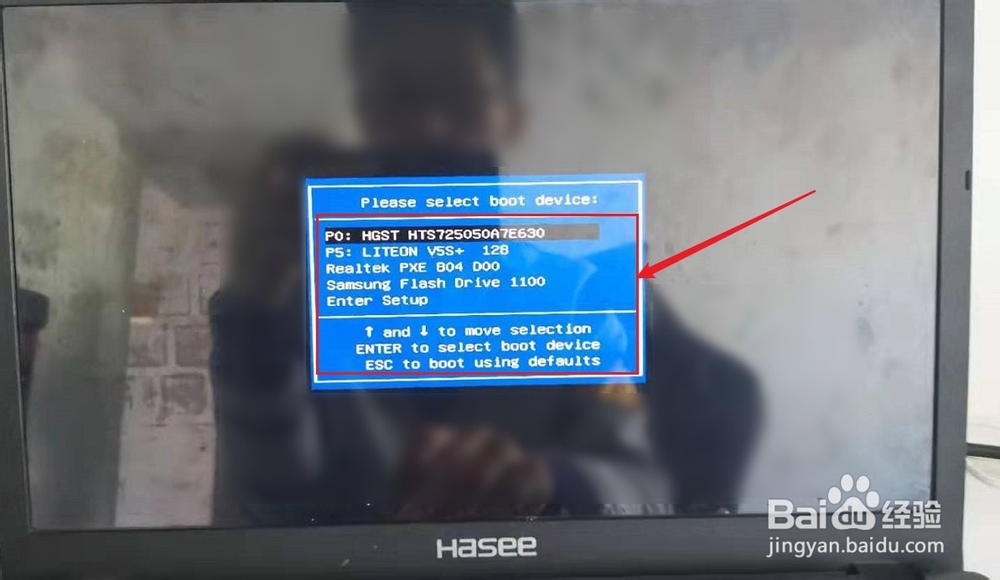
3、按下“F7”之后电脑会弹出“please select boot device”,这时候如果你插入光盘或者U盘就可以看到自己的设备通过键盘“↑”“↓”选择,按下回车键。即可
神舟HASEE笔记本怎样设置BIOS从U盘或光盘启动?

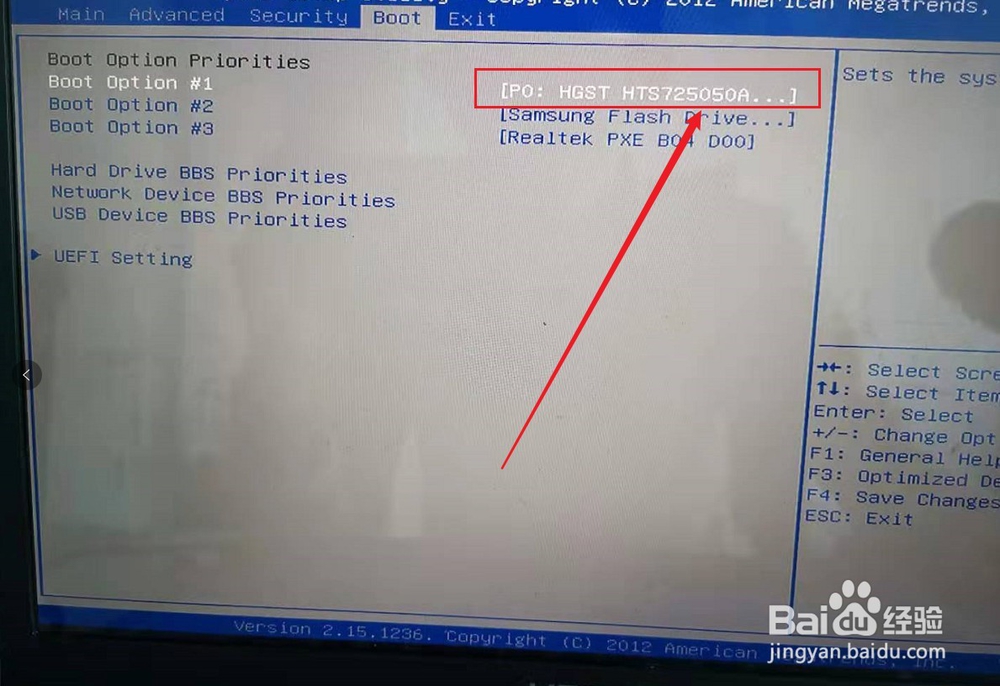
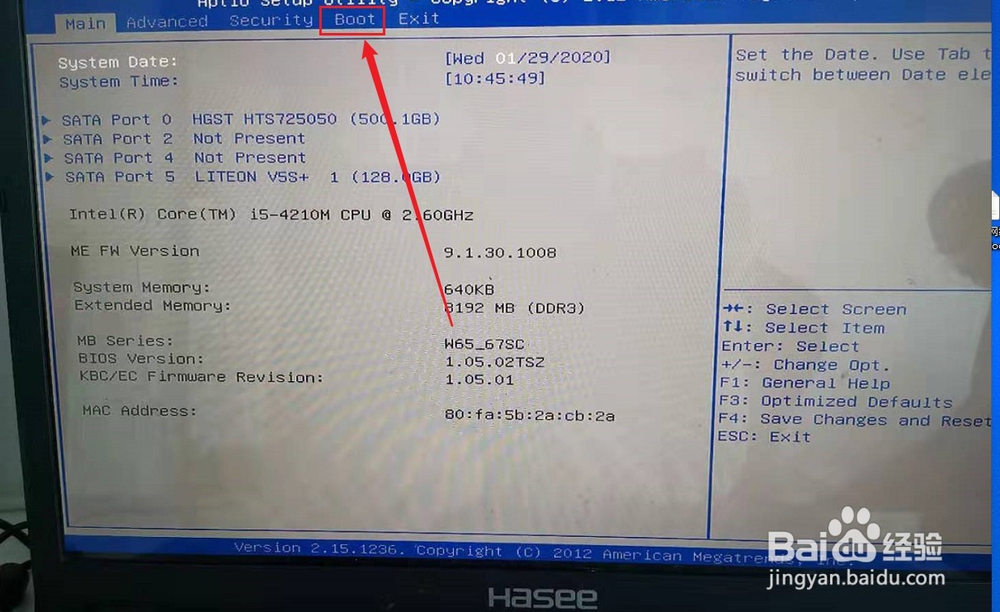
1、重复步骤一,第一步和第二部,这时候选择F2进入BIOS如下图,通过方向键选择“boot”
神舟HASEE笔记本怎样设置BIOS从U盘或光盘启动?

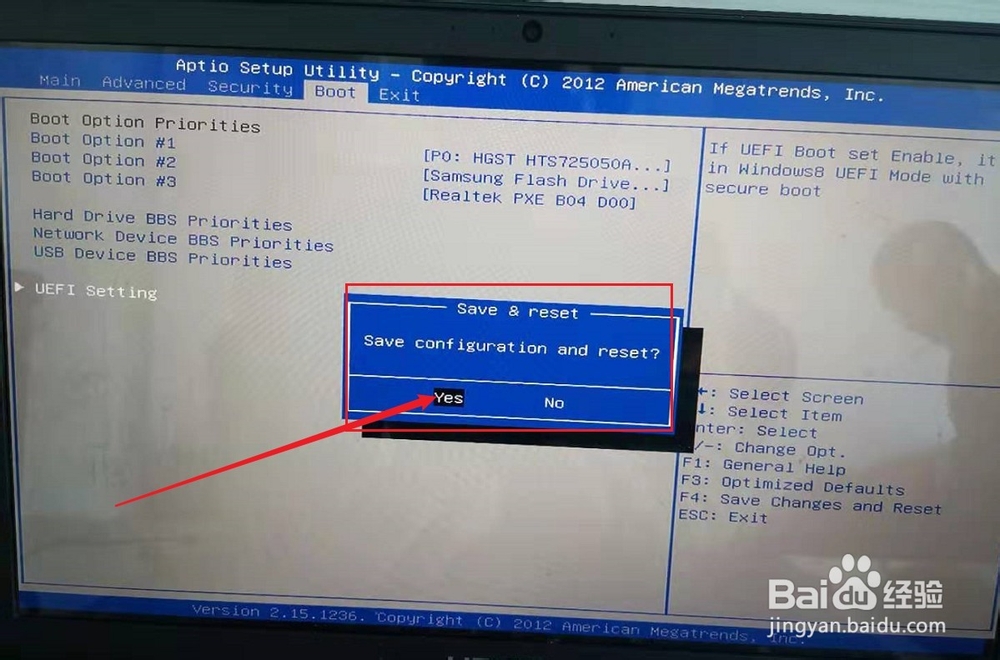
2、将“boot option #1”设置为你的U盘或者光盘。

神舟HASEE笔记本怎样设置BIOS从U盘或光盘启动?

3、按下“F4”保存并重启“yes”,这时候电脑重启就会进入你设置的设备。
神舟HASEE笔记本怎样设置BIOS从U盘或光盘启动?

  • Win10自带磁盘检测功能怎么使用
  • 联想笔记本bios怎么调中文
  • 如何在bios里面调整显卡选项
  • exFAT文件系统和NTFS文件系统有什么区别?各有什么优缺点
  • win10系统镜像安装方法?
  • 热门搜索
    东南亚旅游报价 湖北旅游政务网 沈阳旅游团 深圳大梅沙旅游攻略 平安旅游保险 苏州西山旅游 宿迁旅游景点大全 广东旅游景点介绍 旅游同业网 去韩国旅游要多少钱