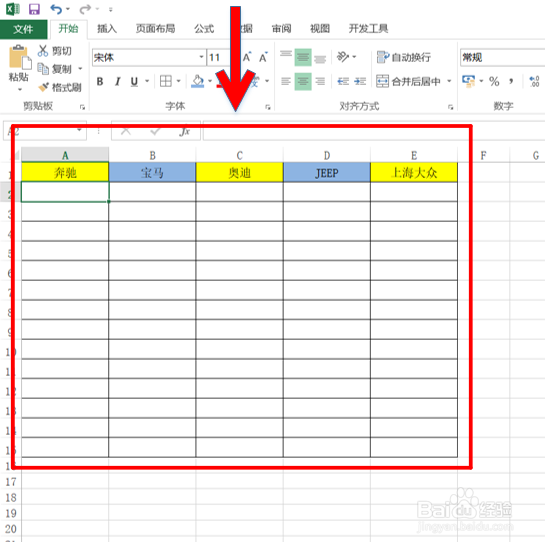
1、步骤1:首先进入Excel软件中,找到即将使用RANDBETWEEN函数的表格数据单元格所在位置,具体如图所示。
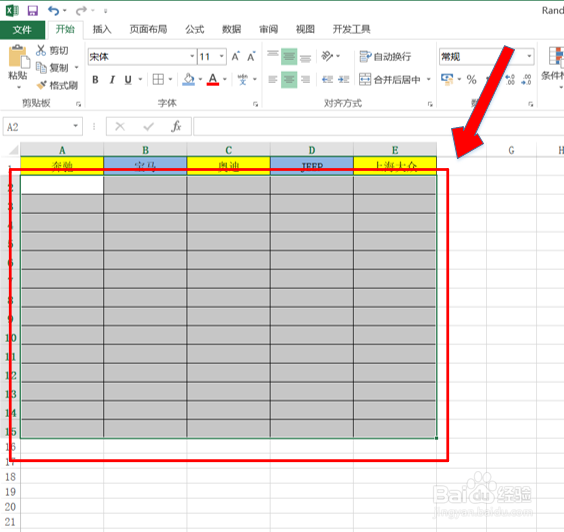
2、步骤2:找到数据表格所在位置后,按照如图所示,将要使用RANDBETWEEN函数的单元格范围选择起来。
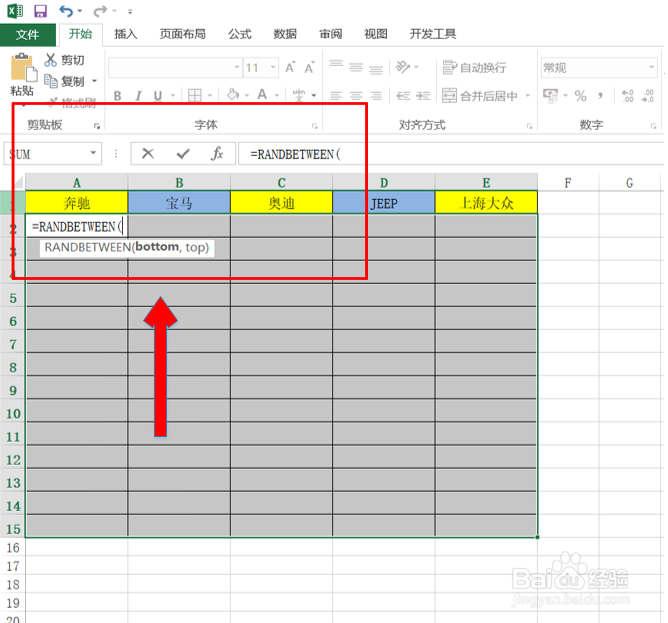
3、步骤3:接下来输入RANDBETWEEN函数,如图所示,RANDBETWEEN函数的输入格式为“=RANDBETWEEN(”。
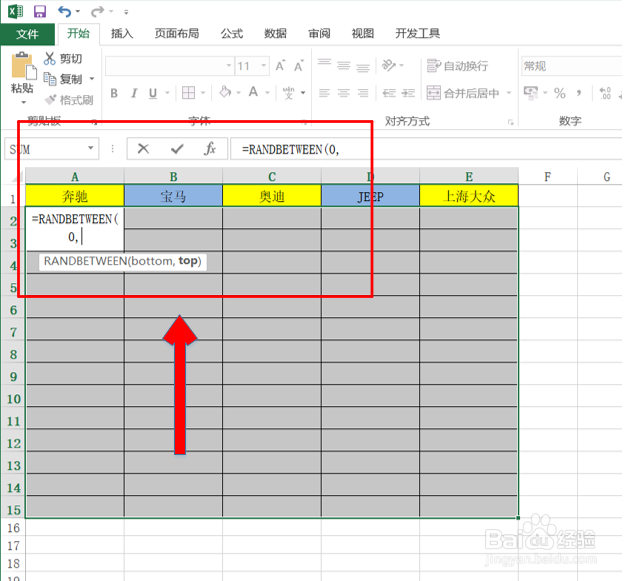
4、步骤4:然后选择随机整数的最小值,如图所示,这里选择最小值从0开始,故此RANDBETWEEN函数的输入格式为“=RANDBETWEEN(0,”。
5、步骤5:最后选择随机整数的最大值,如图所示,这里选择最大值为100,故此RANDBETWEEN函数的最终格式为“=RANDBETWEEN(0,100)”。
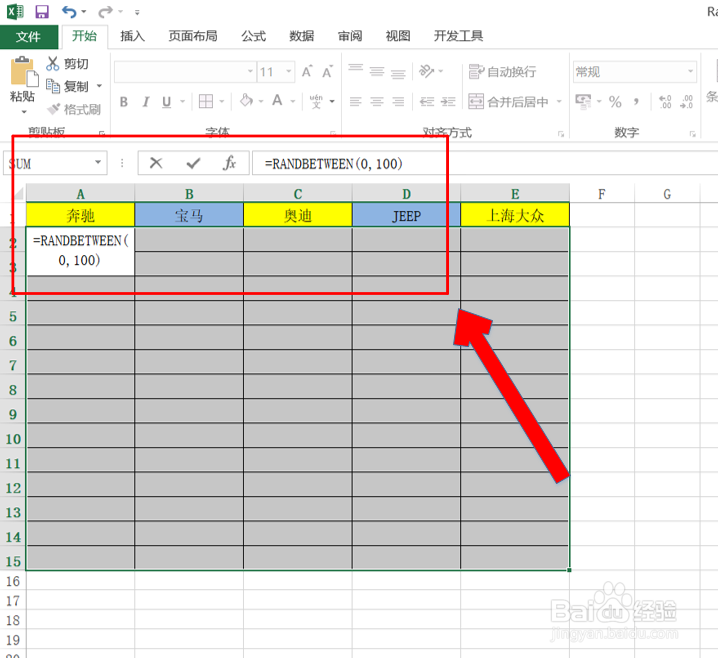
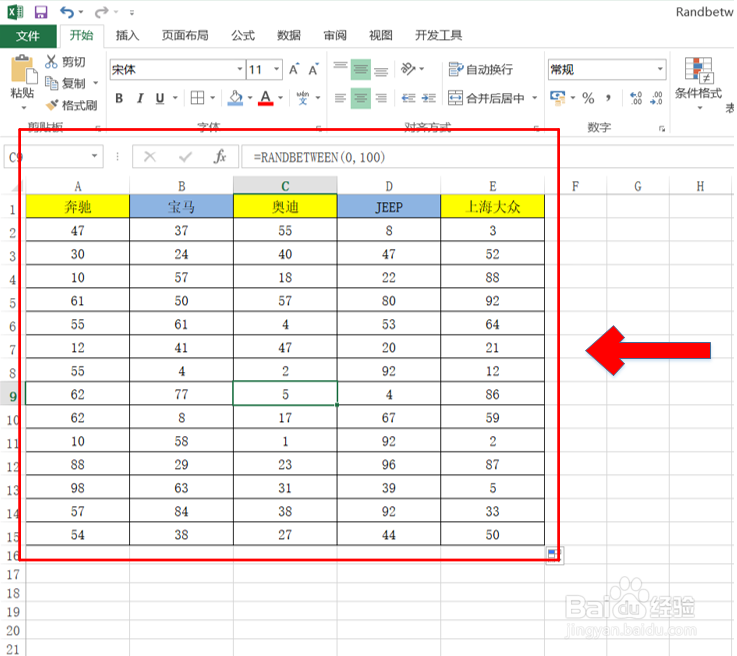
6、步骤6:RANDBETWEEN函数输入完成后,点击回车键,如图所示,可以看到选择的表格范围中从0到100中随机提取一个数据填充了整个表格。
1、 1.首先进入Excel软件中,找到即将使用RANDBETWEEN函数的表格数据单元格所在位置。
2.找到数据表格所在位置后,将要使用RANDBETWEEN函数的单元格范围选择起来。
3.接下来输入RANDBETWEEN函数,RANDBETWEEN函数的输入格式为“=RANDBETWEEN(”。
4.然后选择随机整数的最小值,若选择最小值从0开始,那么RANDBETWEEN函数的输入格式为“=RANDBETWEEN(0,”。
5.最后选择随机整数的最大值,若选择最大值为100,那么RANDBETWEEN函数的最终格式为“=RANDBETWEEN(0,100)”。
6.RANDBETWEEN函数输入完成后,点击回车键,可以看到选择的表格范围中从0到100中随机提取一个数据填充了整个表格。
