1、 将美图秀秀最新版软件安装到电脑上,然后打开该软件,

2、 接着,打开一张图片,

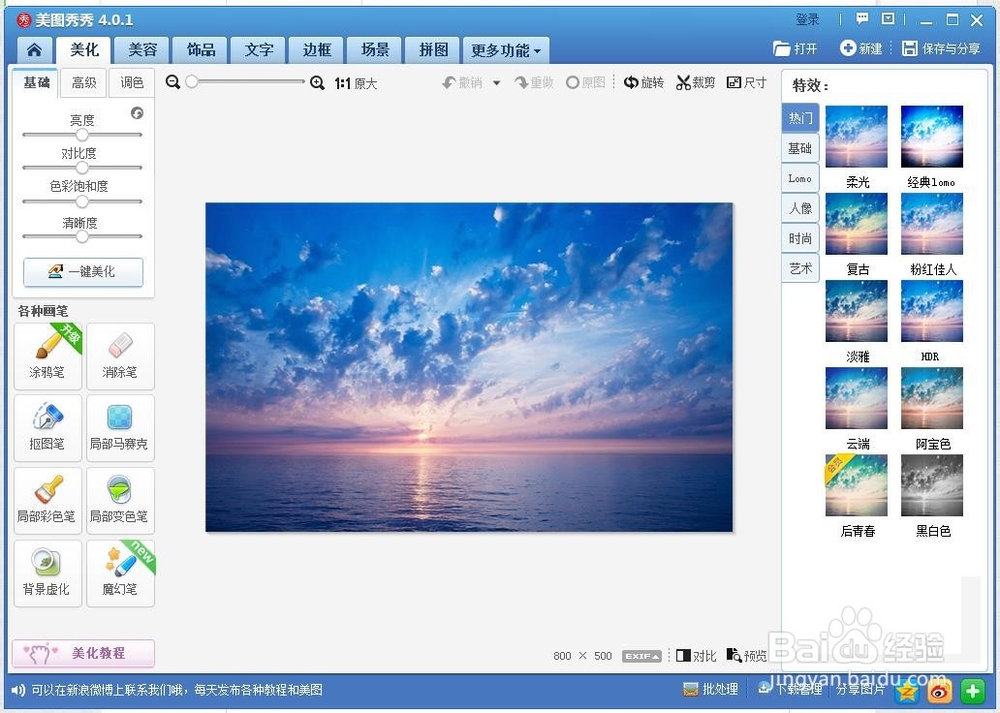
3、 然后,点击右上角的“裁剪”按钮,
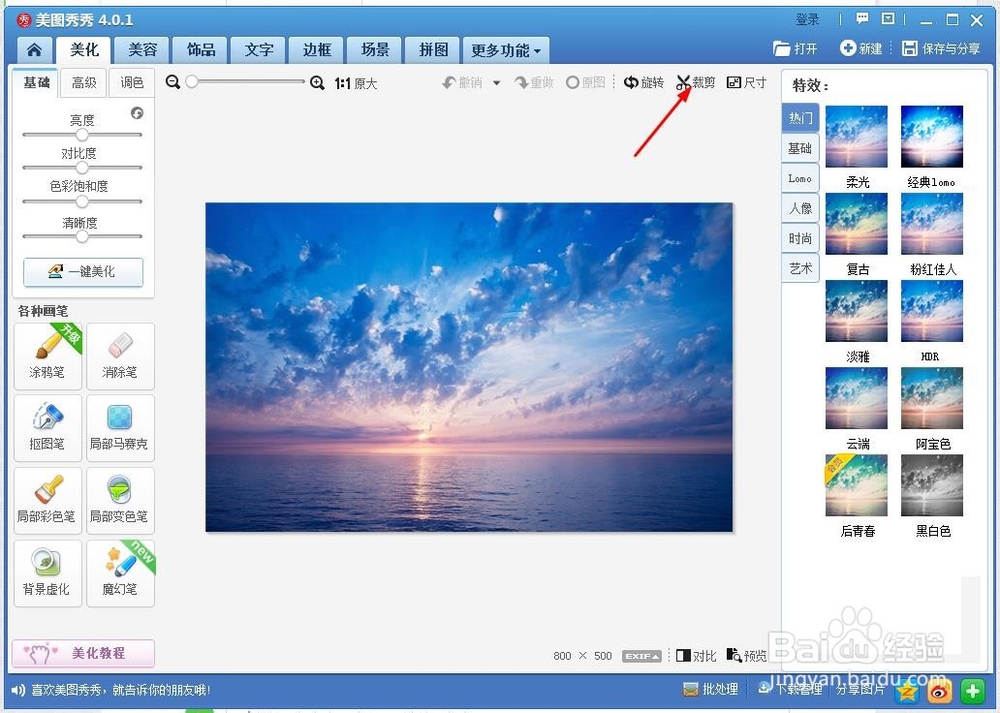
4、 接着,点击“形状”,
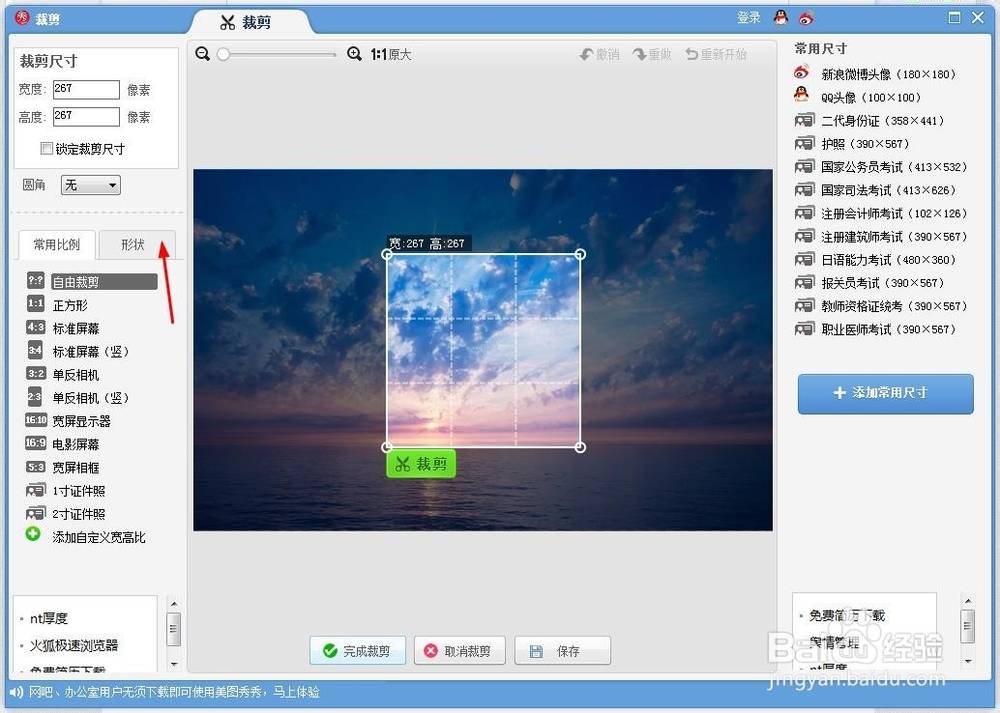
5、 然后,选择心形图案,

6、 在裁剪框内,按住鼠标左键拖动,移动心形的位置,

7、 点击下方的“完成裁剪”按钮,这样心形就裁剪出来了。
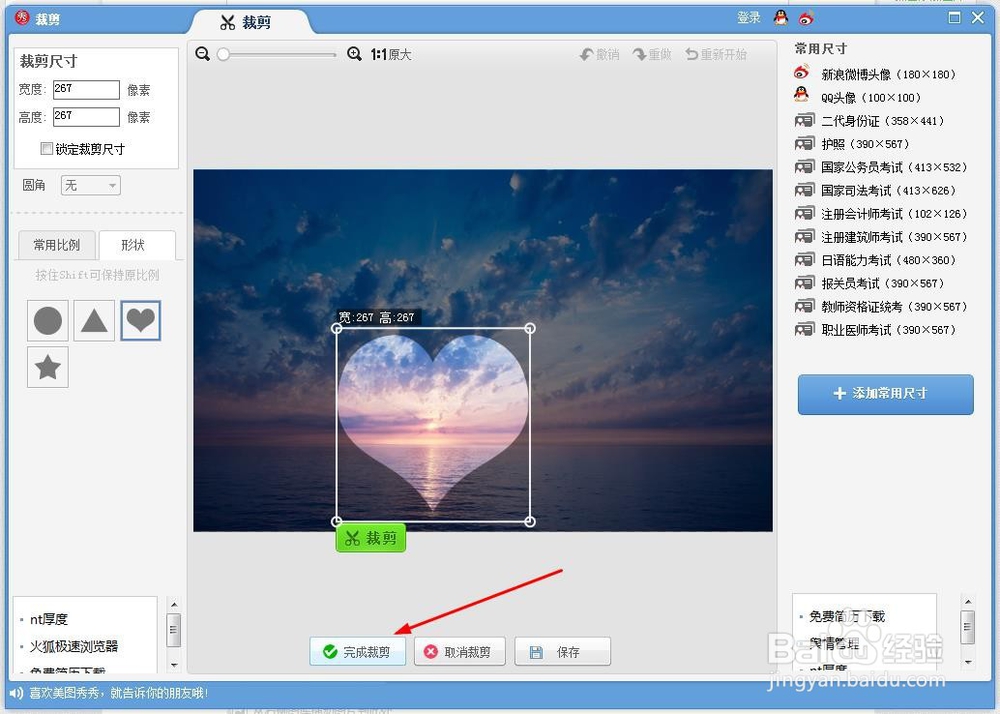
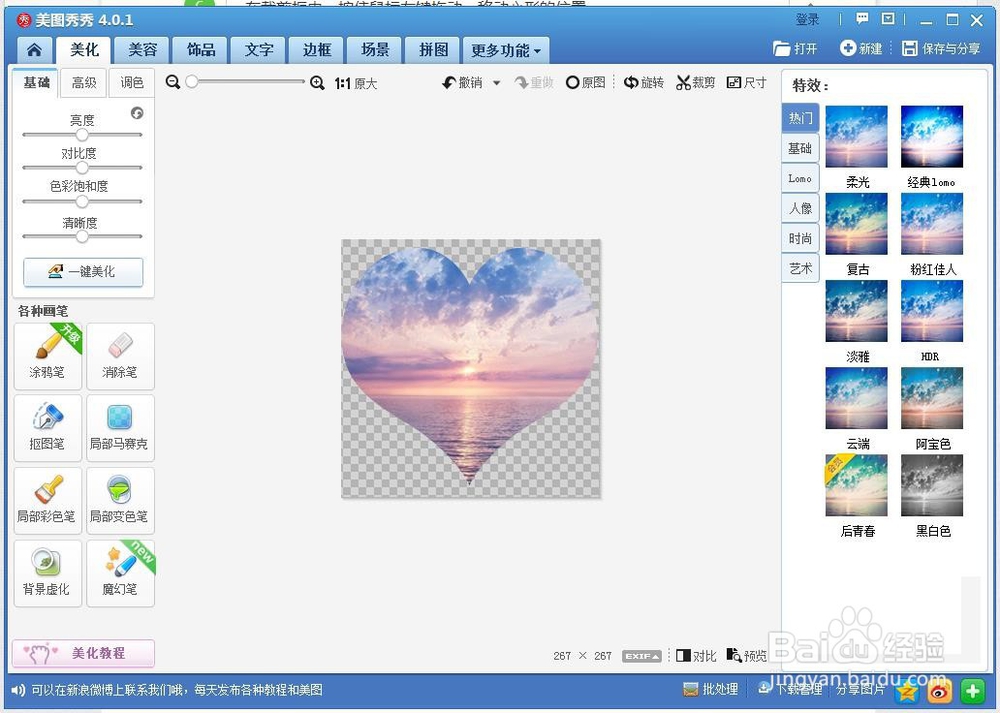
8、 还可以给它进行一下美化,让图片看上去更漂亮。

9、 做好之后,将图片保存到指定位置就完成了。


时间:2026-04-22 20:25:43
1、 将美图秀秀最新版软件安装到电脑上,然后打开该软件,
2、 接着,打开一张图片,
3、 然后,点击右上角的“裁剪”按钮,
4、 接着,点击“形状”,
5、 然后,选择心形图案,
6、 在裁剪框内,按住鼠标左键拖动,移动心形的位置,
7、 点击下方的“完成裁剪”按钮,这样心形就裁剪出来了。
8、 还可以给它进行一下美化,让图片看上去更漂亮。
9、 做好之后,将图片保存到指定位置就完成了。
