Excel表格offset函数使用方法

 时间:2026-02-16 02:14:53

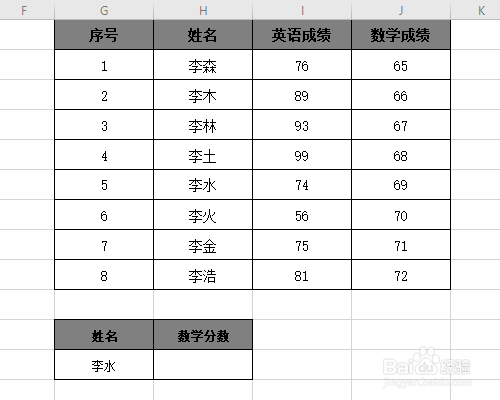
1、首先打开WPS表格,新建表格,如图所示。
Excel表格offset函数使用方法

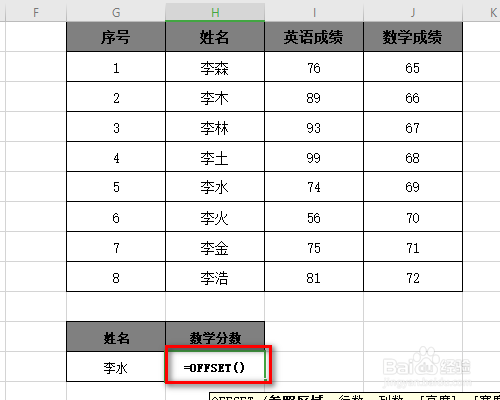
2、然后我们在表格下发输入函数:=offset(),如图所示。

Excel表格offset函数使用方法

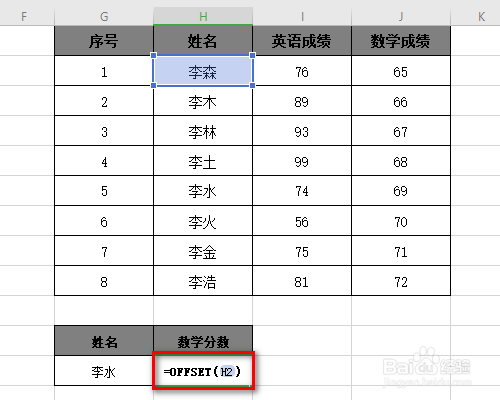
3、然后填写“参照区域”,此时函数为:=offset(H2),如图所示。

Excel表格offset函数使用方法

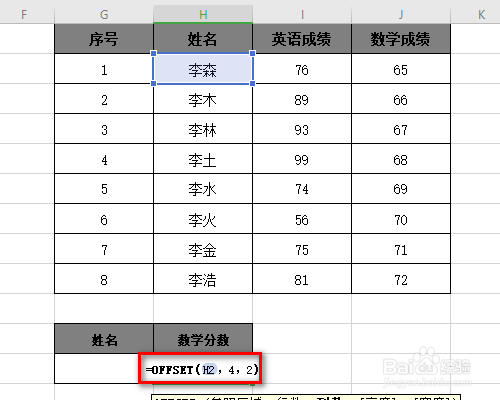
4、然后填写“行数列数”,此时函数为:=offset(H2,4,2),如图所示。
Excel表格offset函数使用方法

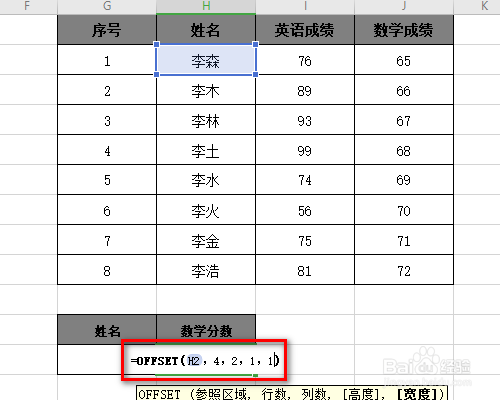
5、然后填写“高度宽度”,此时函数为:=offset(H2,4,2,1,1),如图所示。
Excel表格offset函数使用方法

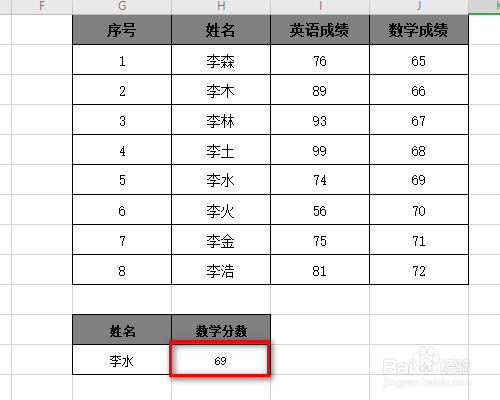
6、最后点击回车键,函数自动计算结果,如图所示。

Excel表格offset函数使用方法

1、1、打开WPS表格,新建表格;

2、然后我们在表格下发输入函数:=offset();

3、填写“参照区域”,此时函数为:=offset(H2);

4、填写“行数列数”,此时函数为:=offset(H2,4,2);

5、填写“高度宽度”,此时函数为:=offset(H2,4,2,1,1);

6、最后点击回车键,函数自动计算结果;

  • Excel表中如何自动生成指定区域内的随机数据
  • 怎样在EXCEL中根据数值变化显示不同大小的格子
  • Excel如何实现数组每个元素重复n次写入列
  • 如何自动更新透视图信息
  • 怎么利用Excel宏VBA来帮助我们自动化重复的操作
  • 热门搜索
    广西东兴旅游 芜湖旅游景点大全 佘山旅游 商洛旅游景点大全 春天旅游推荐 泰格旅游网 上海到日本旅游 旅游产品营销方案 福建龙岩旅游 日本旅游景点介绍