word怎么进行求和计算的两种方法

 时间:2026-02-14 06:05:39

1、word怎么进行求和计算的两种方法如下:

方法一:

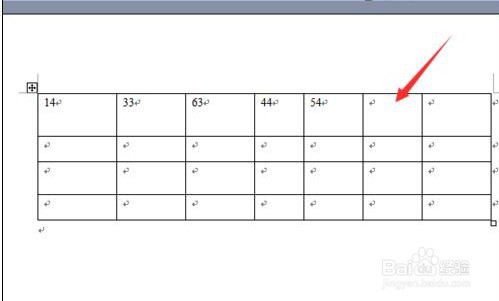
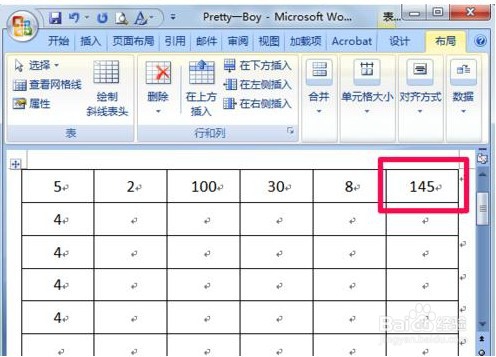
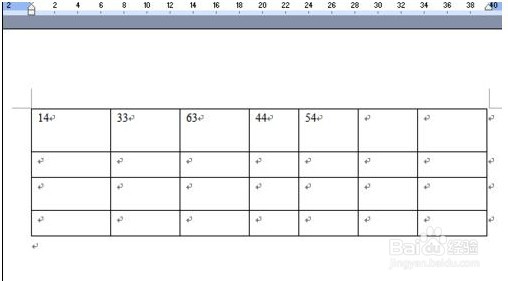
1、您可以看到的是一个打开word的文档文件, word表格中有一组数据,我们需要将数据相加。
word怎么进行求和计算的两种方法

2、我们将数据求和,并将求和的的结果放入单元格中,再选择单元格。

word怎么进行求和计算的两种方法

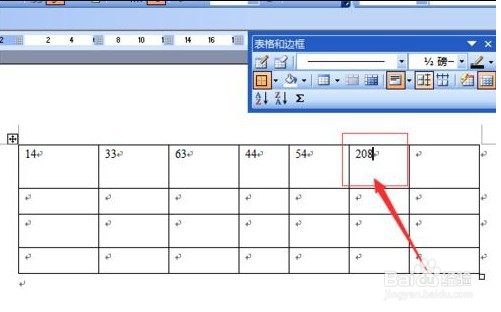
3、然后,您可以单击菜单中的“表格和边框”选项。

word怎么进行求和计算的两种方法

4、在表格和边框的弹出窗口中,单击“求和”图标。。

word怎么进行求和计算的两种方法

5、这样,求和的结果就会选择在一个单元格中了。

word怎么进行求和计算的两种方法

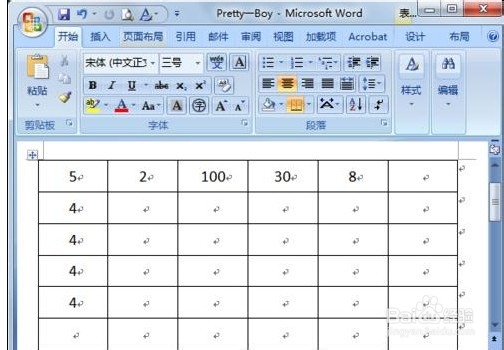
1、首先,我们打开需要进行处理的word文档,找到要进行求和的表格。

word怎么进行求和计算的两种方法

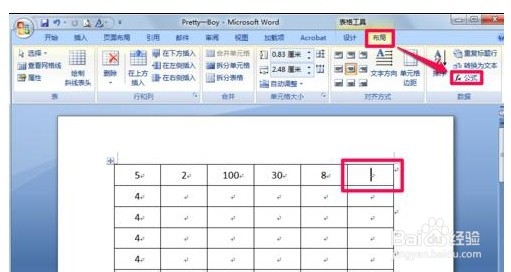
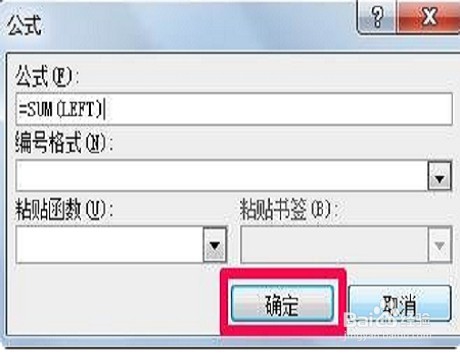
2、将光标定位在求和值所在的单元格中,然后单击菜单栏中的布局 - 公式。

word怎么进行求和计算的两种方法

3、公式中出现公式“= SUM(LEFT)”,这意味着对左侧的单位求和,然后单击“确定”。
word怎么进行求和计算的两种方法

4、可以看出,我们对这个word文档求和已经成功了。

word怎么进行求和计算的两种方法

  • word怎么求和
  • word指定区域求和
  • word怎么整列求和
  • word里面怎么快速算出乘积?
  • word文档求和公式怎么用
  • 热门搜索
    上海旅游节官网 新疆旅游官方网 埃及金字塔旅游 北海旅游景点大全 国家旅游局旅行社统计管理系统 宁波旅游社 沈阳 旅游 新西兰旅游要多少钱 清远恒大世纪旅游城 天津旅游景点介绍