PPT中如何给相册中的图片添加边框设计

 时间:2026-02-14 20:23:53

1、如本例,要求给下图中相册里的图片设置边框样式。
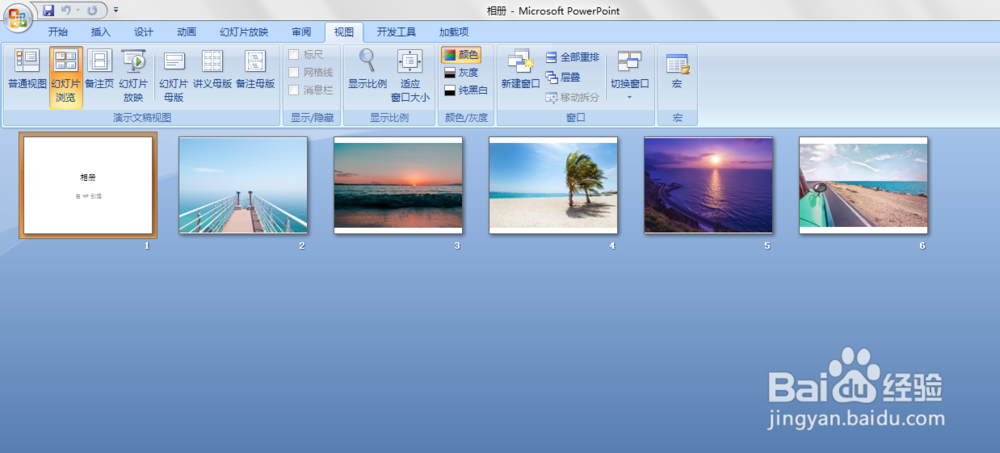
PPT中如何给相册中的图片添加边框设计

2、在打开的PPT页面中,依次点击【插入】-【相册】-【编辑相册】选项按钮。

PPT中如何给相册中的图片添加边框设计

3、如下图,通过上一步骤,系统中弹出了【编辑相册】对话框。

PPT中如何给相册中的图片添加边框设计

4、在通过上一步骤,系统中弹出的【编辑相册】对话框中:

点击[图片版式]后面的按钮,在弹出的选项中选择一张幻灯片上显示的图片格式,本例选择[1张图片]选项;

点击[相框形状]后面的按钮,在弹出的选项中点击选择相框的样式,设置好后点击【更新】按钮。
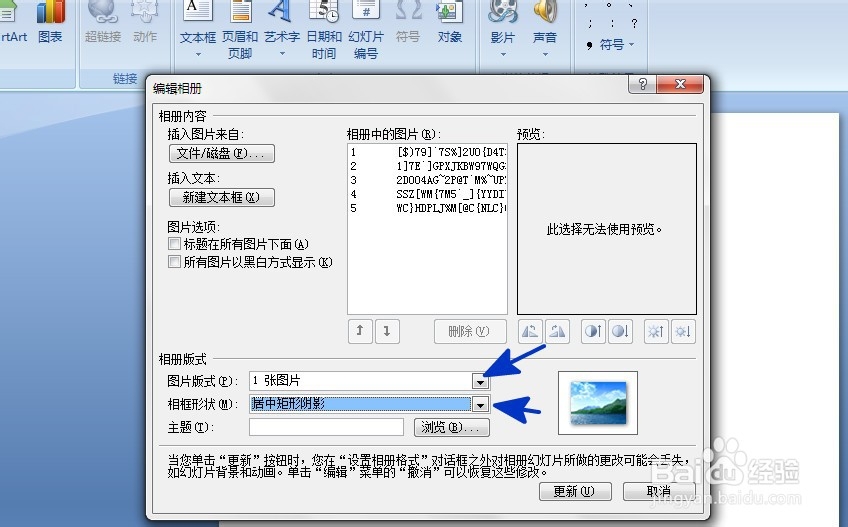
PPT中如何给相册中的图片添加边框设计

5、返回到PPT页面中,通过以上操作步骤,相册中的图片就添加了相框样式,结果如下图所示:
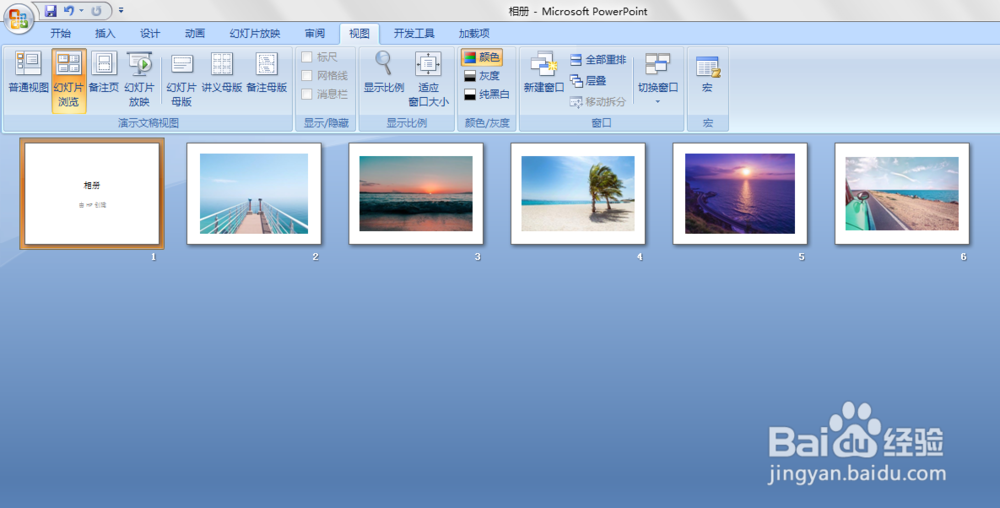
PPT中如何给相册中的图片添加边框设计

  • PPT制作设置幻灯片之间切换过程的涟漪动画效果
  • 文本如何一键转换为SmartArt?
  • PPT中输入幻灯片备注文字的两种方法?
  • PPT演示文档如何插入子步骤流程
  • 如何在ppt中创建v型列表
  • 热门搜索
    最爱四川旅游网 热浪岛旅游攻略 浙江5a旅游景点大全 温州附近旅游景点大全 广东第一峰旅游风景区 洛阳市旅游景点 连云港旅游地图 荥阳旅游景点大全 鞍山旅游景点大全 贵广高铁旅游攻略