Windows10-14352版系统恢复语言栏位置的方法?

 时间:2026-02-13 09:28:42

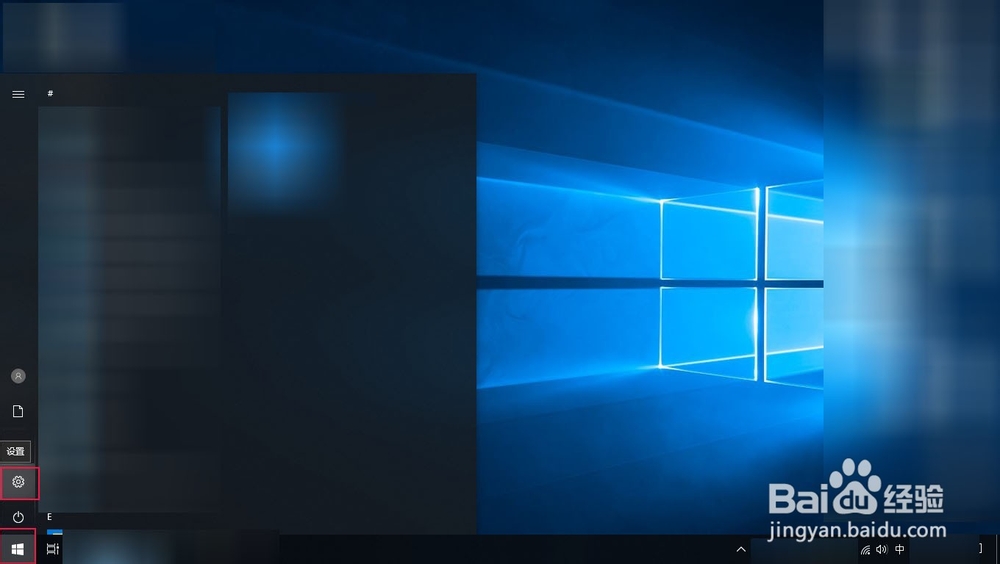
1、打开电脑选择开始界面中"Windows"图标之后选择"设置“,如图所示.
Windows10-14352版系统恢复语言栏位置的方法?

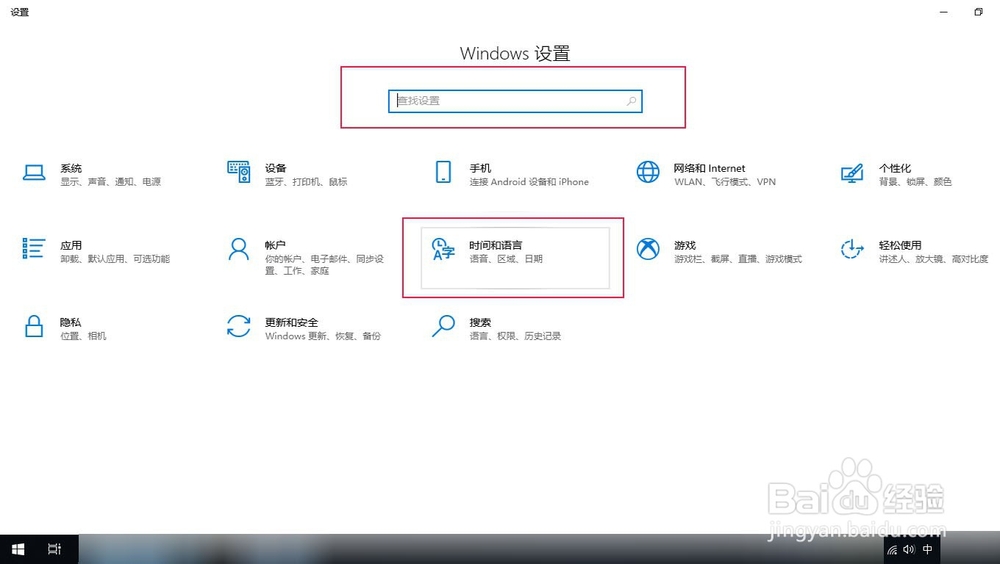
2、接着在设置中选择”时间和语言“,或者通过在搜索框中搜索输入“语言设置”也可以.
Windows10-14352版系统恢复语言栏位置的方法?

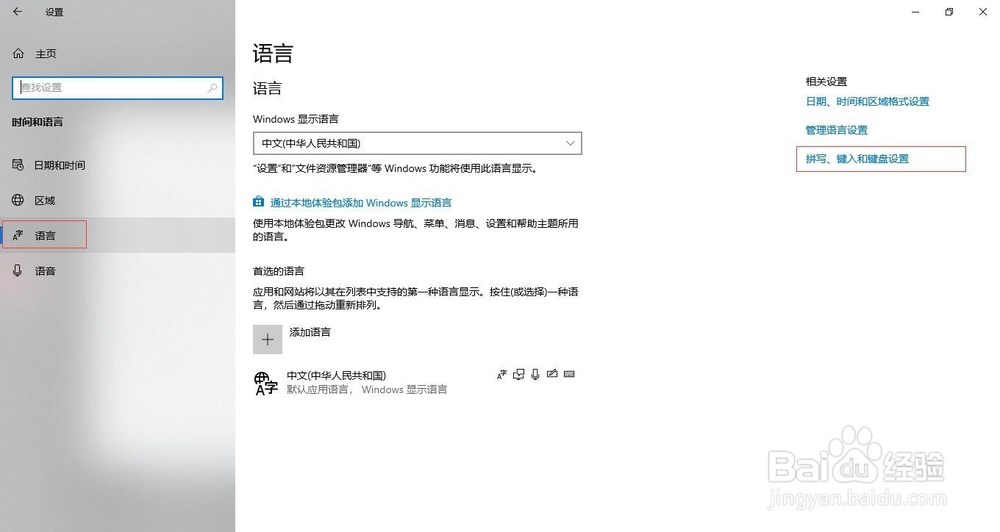
3、进入语言设置中选择”语言“,然后点击”拼写 键入和键盘设置“

Windows10-14352版系统恢复语言栏位置的方法?

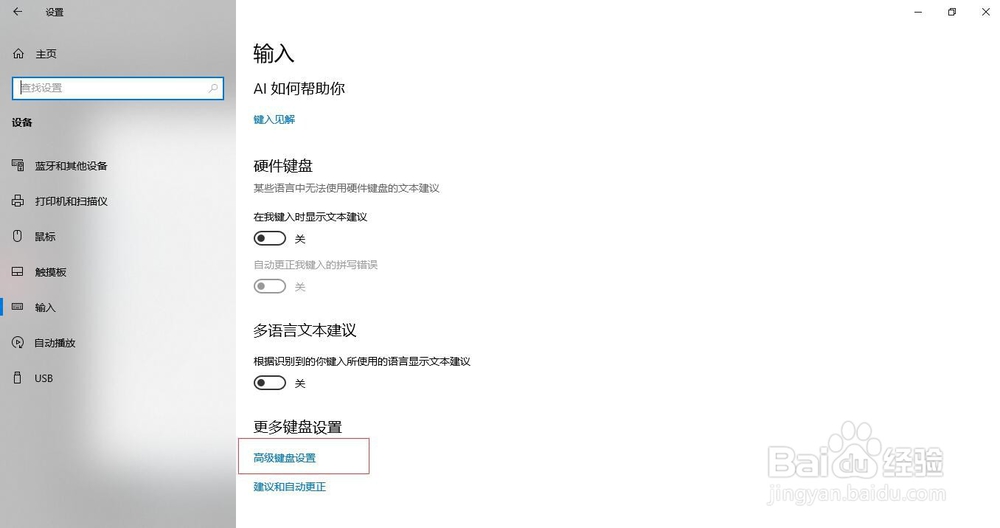
4、接着可以看到”输入“设置中选择”高级键盘设置“

Windows10-14352版系统恢复语言栏位置的方法?

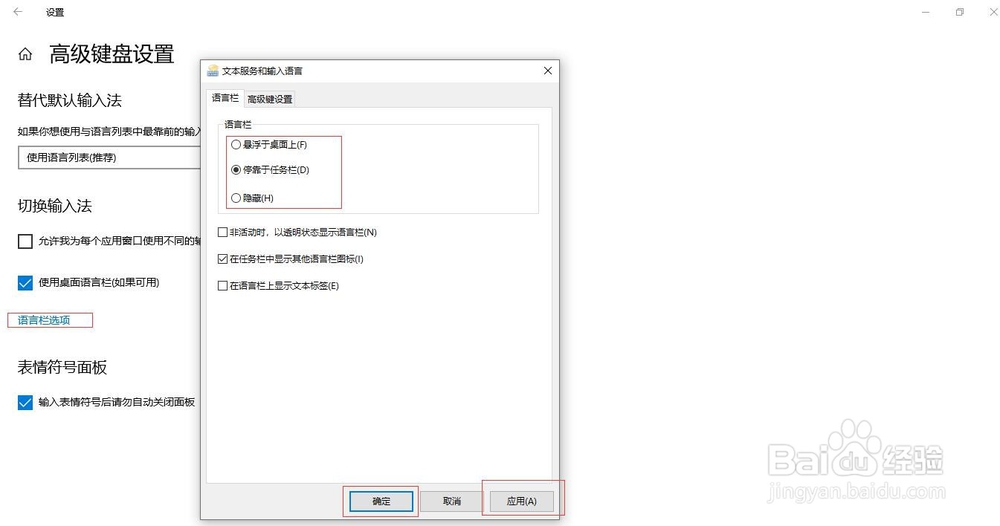
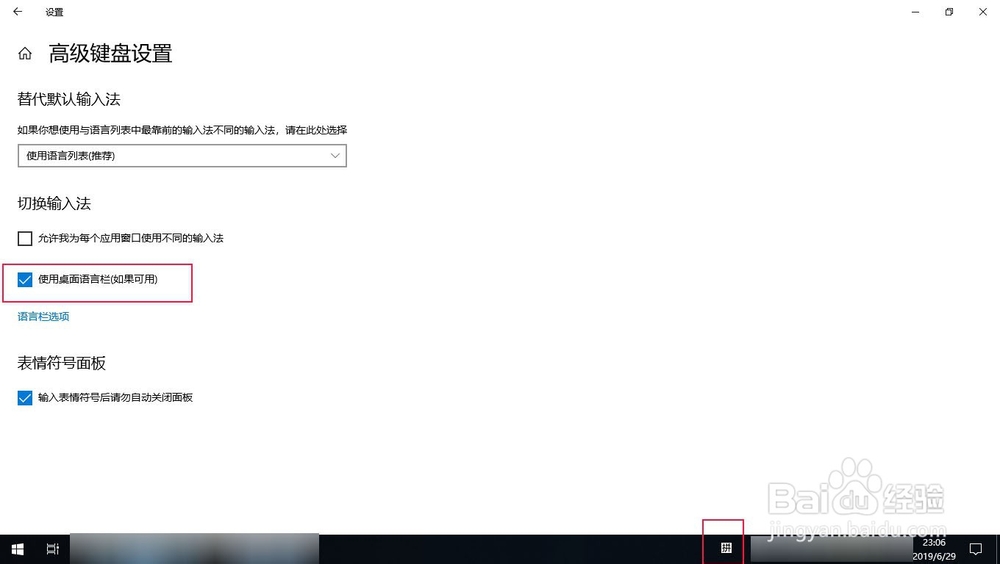
5、再来看到”高级键盘设置“点击勾选”使用桌面语言栏(如果可用)“,接着在任务栏里出现当前使用的输入法了
Windows10-14352版系统恢复语言栏位置的方法?

6、接着点击”语言栏选项“,点击后就可以设置语言栏是要”悬浮于桌面上,或者停靠于任务栏或者隐藏“,最后在点击”应用“”确定“

Windows10-14352版系统恢复语言栏位置的方法?

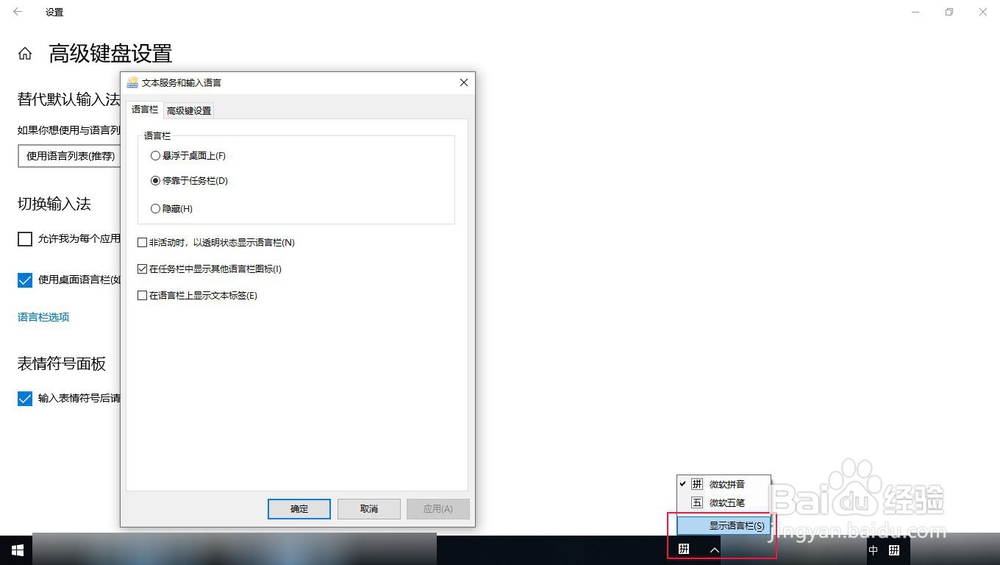
7、也可以点击出现任务栏”输入法",出现选项点击”显示语言栏.“

Windows10-14352版系统恢复语言栏位置的方法?

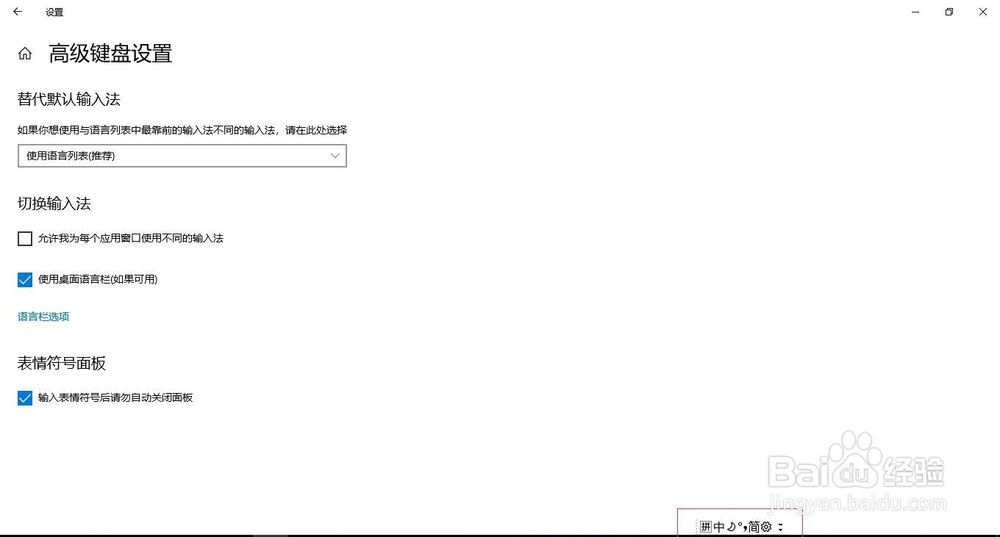
8、最后在"任务栏"上面就输入法,可以切换"标点符号,简体和繁体"

Windows10-14352版系统恢复语言栏位置的方法?

  • 拍摄优美室内婚纱照
  • 网站推广的主要方法
  • 韩式开眼角哪里好?
  • 微信5.2发送朋友圈的方法
  • 郑州网络推广哪家好
  • 热门搜索
    泰州旅游 安徽旅游景点大全 广州周边旅游 大草原旅游 天柱山旅游攻略 呼伦贝尔旅游攻略 曼谷旅游 珠穆朗玛峰旅游 珠海旅游景点 九华旅游