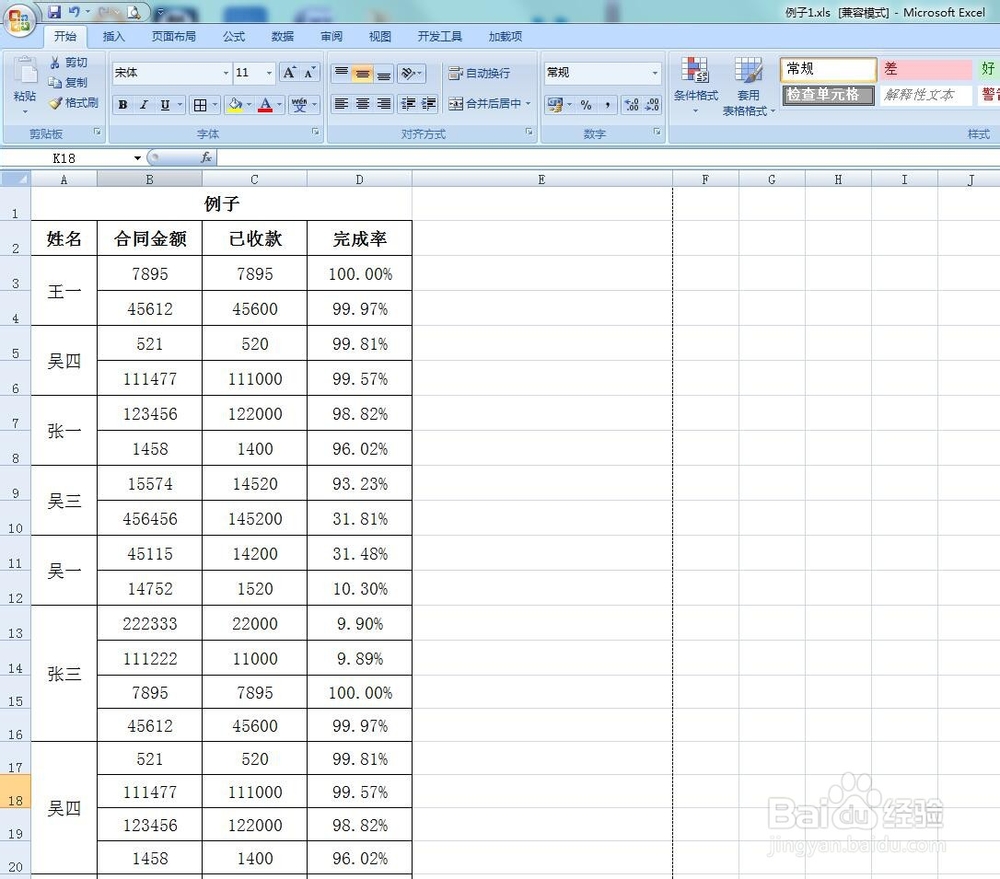
1、打开对应的excel表格,如图
2、点击打印预览发现加了黄色底纹那里就有一部分在第一页,一部分在第二页,如图

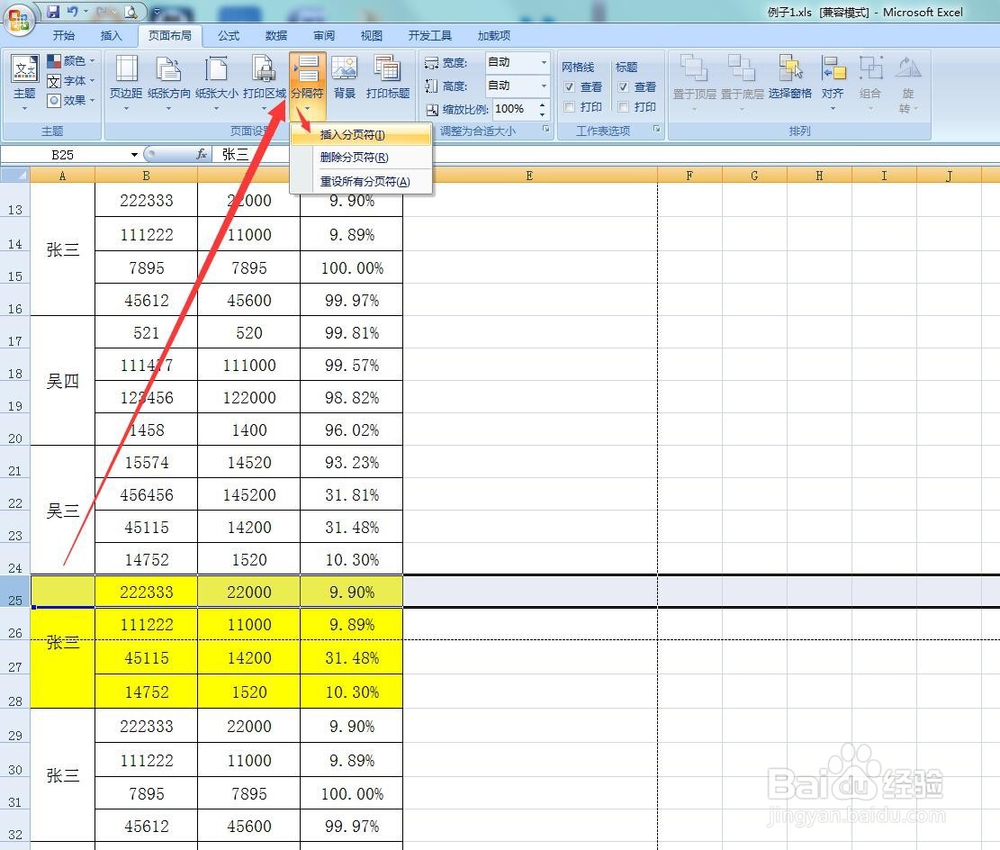
3、这个时候回到页面然后放到合并单元格的第一行那里,然后点击页面布局-分隔符-插入分页符,如图
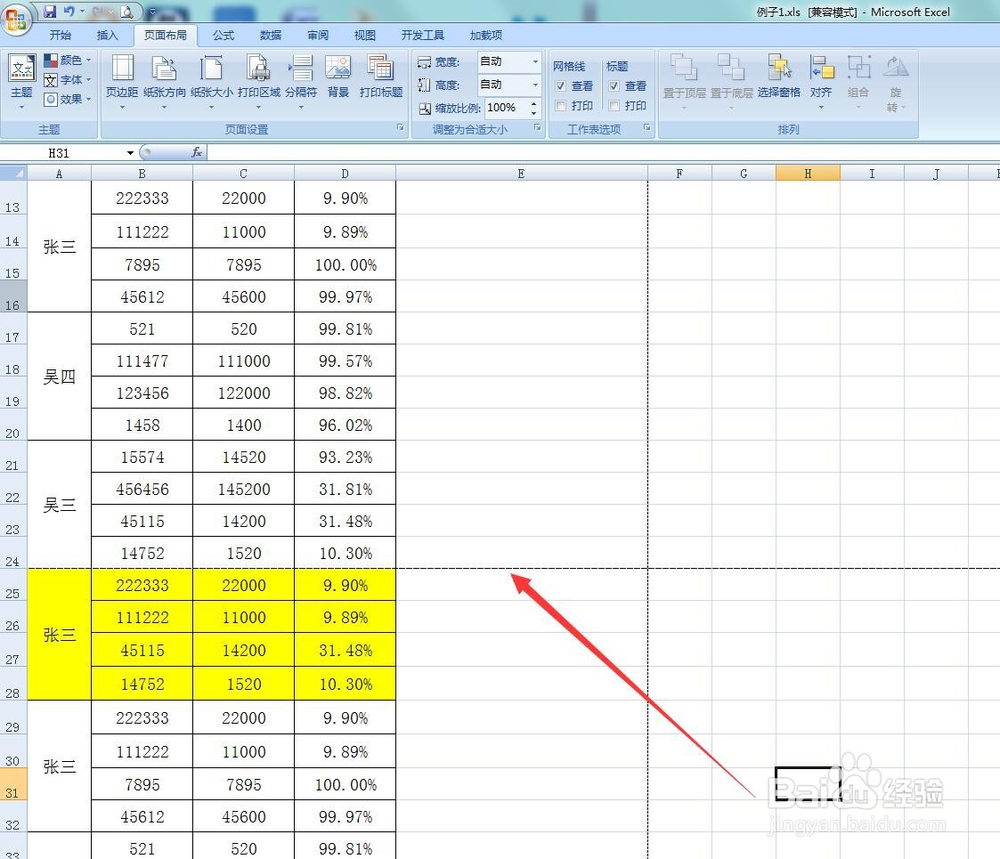
4、回到界面可以发现打印线已经移动合并单元格的上面位置,如图
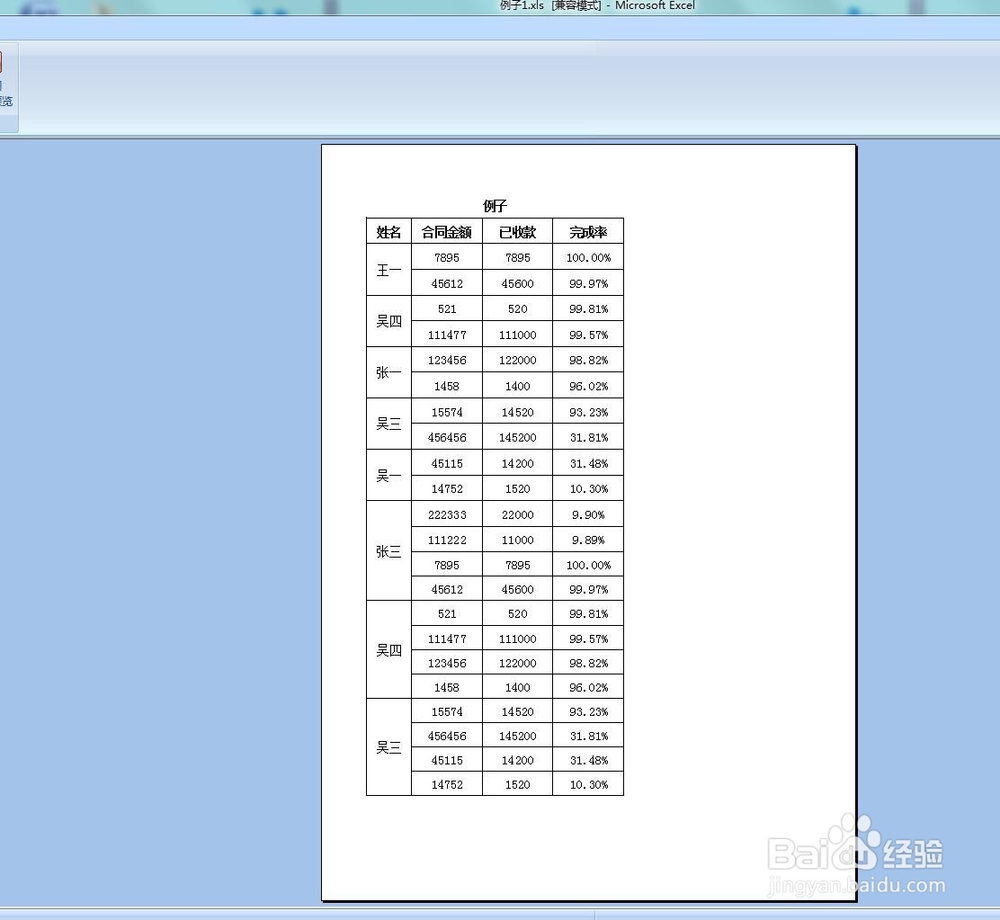
5、点击打印预览,发现加了黄色底纹的单元格已经在同一页了,如图

时间:2026-05-04 23:44:10
1、打开对应的excel表格,如图
2、点击打印预览发现加了黄色底纹那里就有一部分在第一页,一部分在第二页,如图
3、这个时候回到页面然后放到合并单元格的第一行那里,然后点击页面布局-分隔符-插入分页符,如图
4、回到界面可以发现打印线已经移动合并单元格的上面位置,如图
5、点击打印预览,发现加了黄色底纹的单元格已经在同一页了,如图
