如何将多张图片同时导入到ps的图层里

 时间:2026-02-12 11:06:47

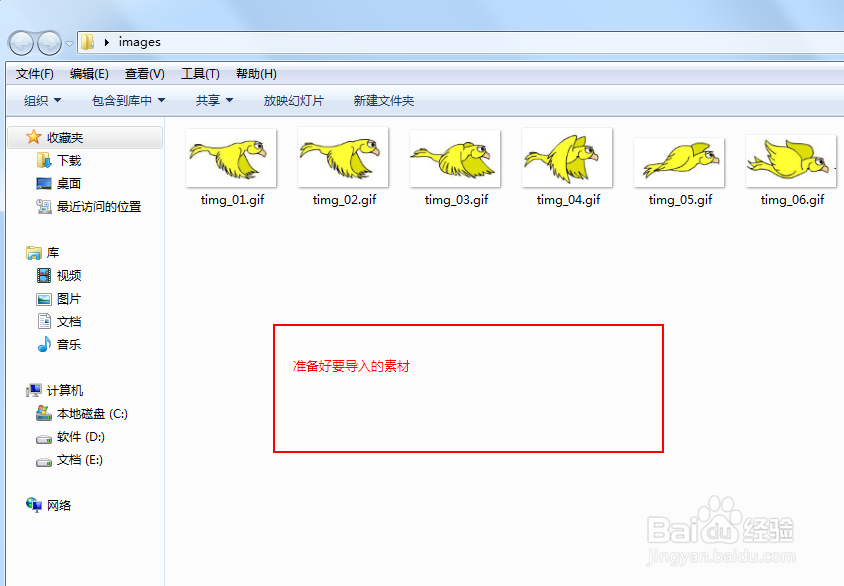
1、准备好要导入的图片素材

如何将多张图片同时导入到ps的图层里

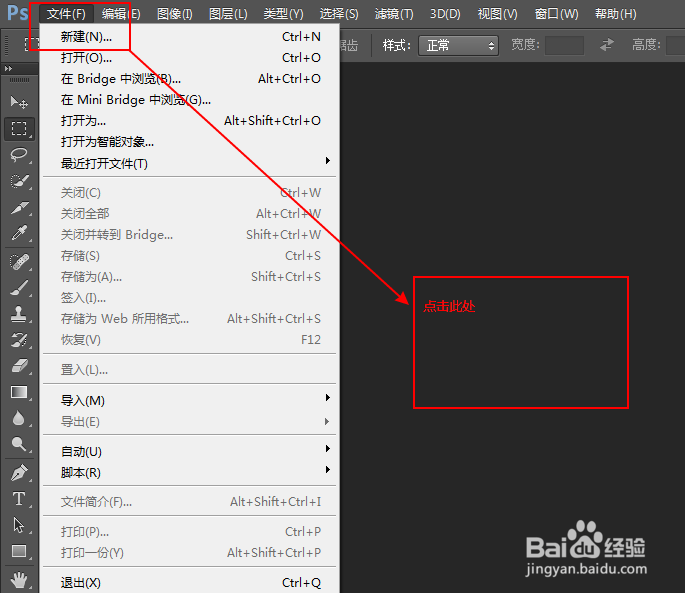
2、找到文件菜单鼠标放上去

如何将多张图片同时导入到ps的图层里

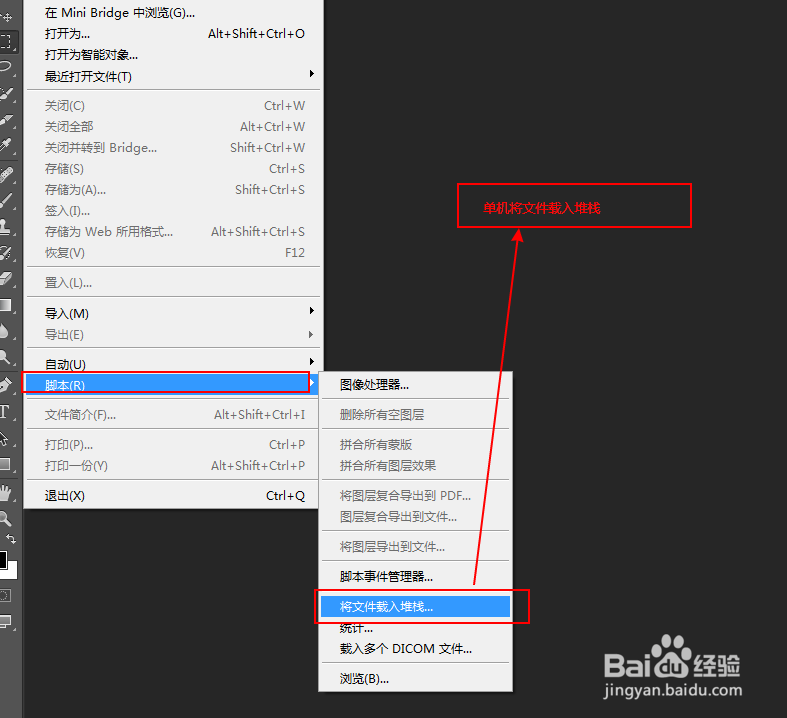
3、往下移找到脚本选项放上去即可看到将文件载入堆栈这一选项

如何将多张图片同时导入到ps的图层里

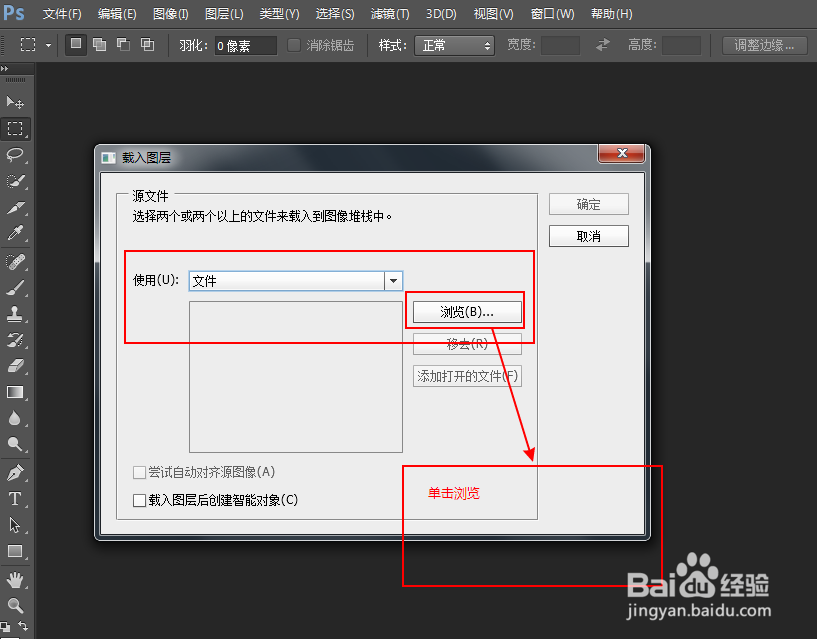
4、单击它弹出如下框

如何将多张图片同时导入到ps的图层里

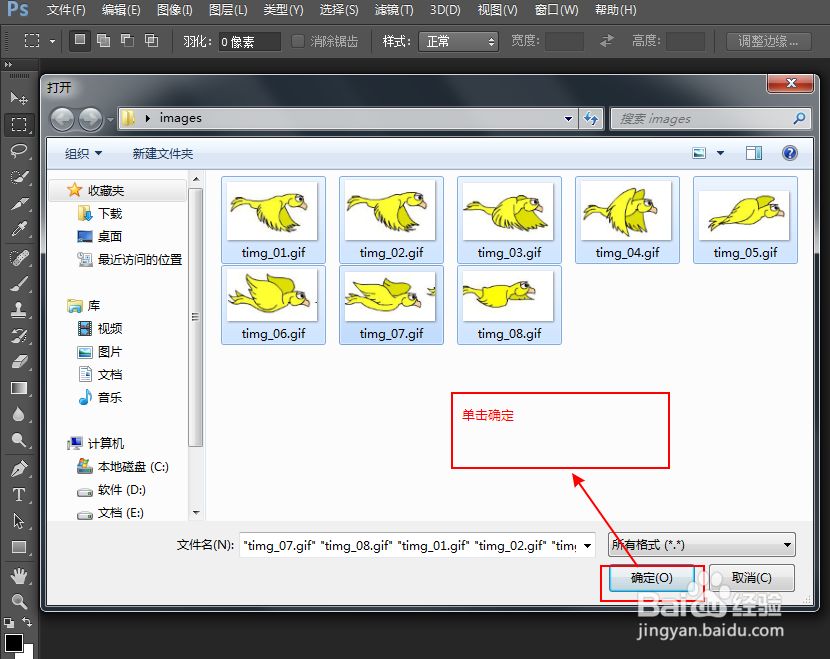
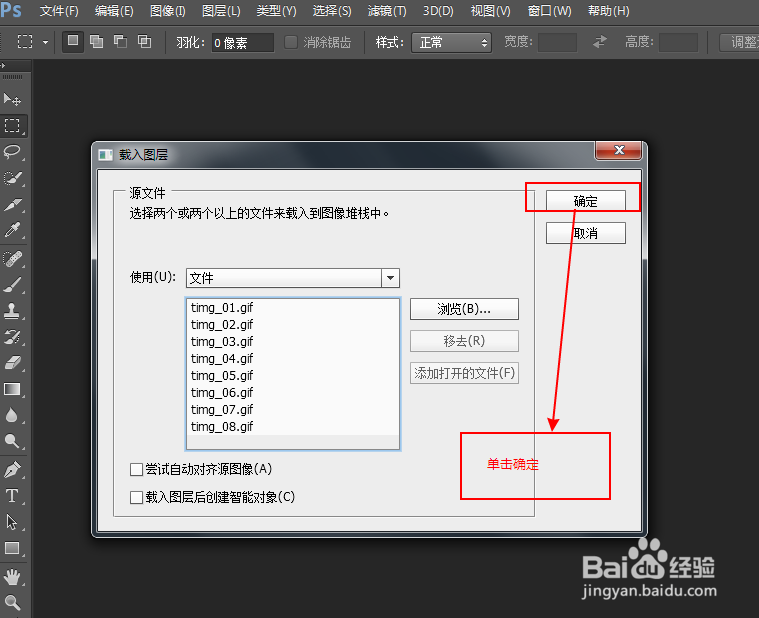
5、添加图片

如何将多张图片同时导入到ps的图层里

6、添加完后单击确定

如何将多张图片同时导入到ps的图层里

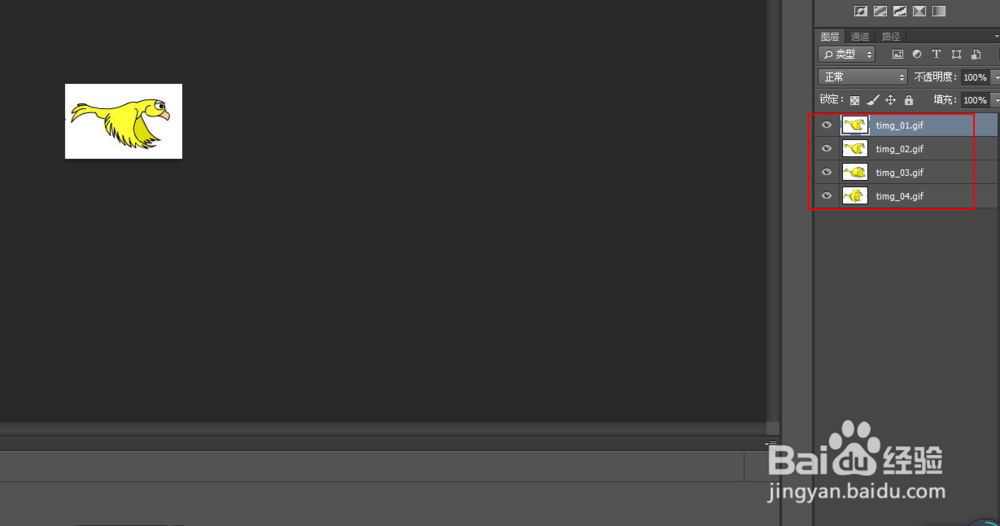
7、好了即可看到导入成功了

如何将多张图片同时导入到ps的图层里

  • Ps如何快速排一寸照片
  • 怎样在ps中给图片添加红色拼贴特效
  • 如何利于ps快速选择主体快速抠图
  • PS快速恢复天空层次小技巧
  • PS怎么隐藏参考线
  • 热门搜索
    乌鲁木齐旅游网 深圳到日本旅游 春季旅游景点推荐 哈尔滨旅游景区 鲁滨逊旅游网 去山西旅游 厦门旅游学校 北京郊区旅游网 烟台长岛旅游攻略 台湾旅游购物