1、本例子中,要求我们删除指定文本”特级“,我们可以这么做。
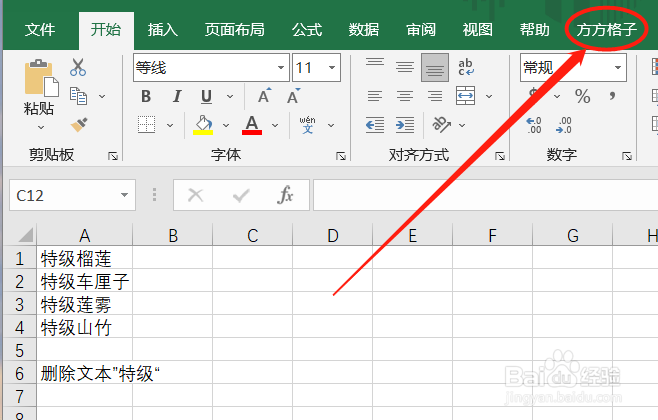
我们打开excel文件,点击”方方格子“选项卡。
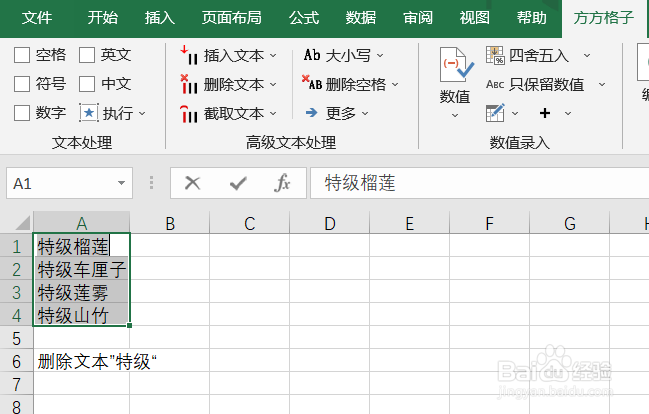
2、选中需要处理的单元格范围,这里我选中A1:A4。
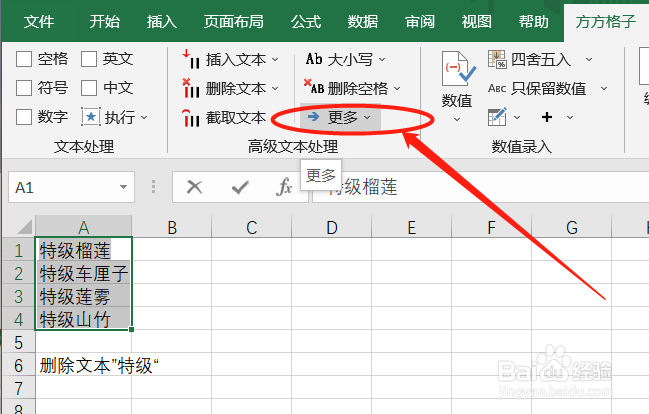
3、然后,我们在高级文本处理区域点击”更多“。
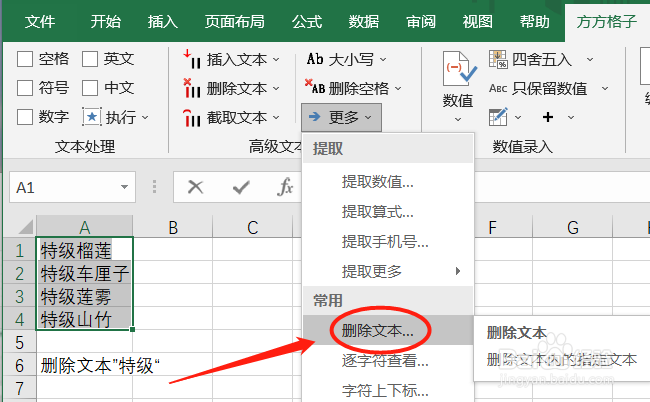
4、此刻,会出现一个下拉菜单,点击”删除文本“。
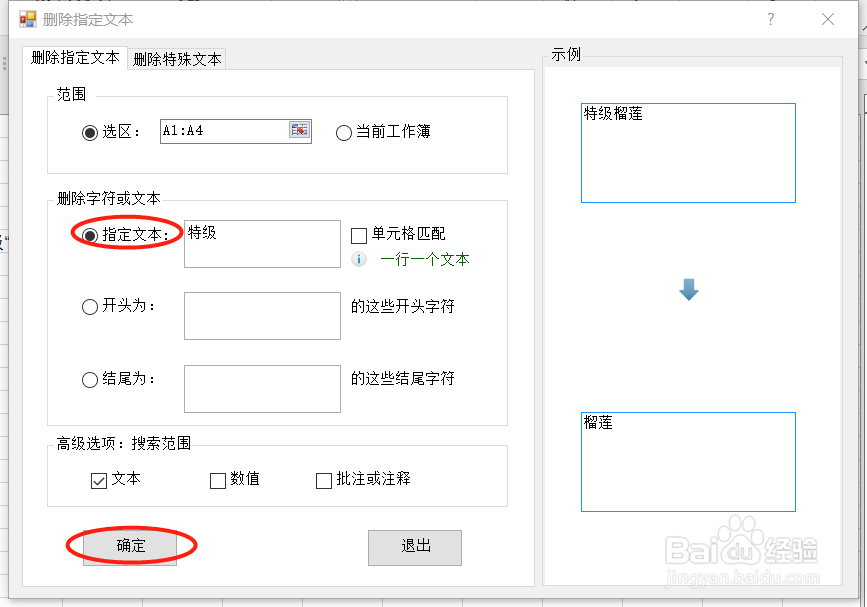
5、点击后,会出现一个“删除指定文本”的对话框,我们在“指定文本”中填入“无”。
然后,点击“确认”。
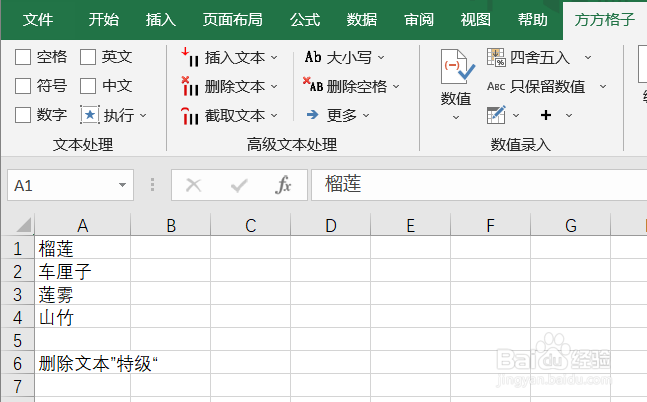
6、最后,我们想要的结果就出现在对应位置了!
快动手试试吧!
时间:2026-04-30 04:46:07
1、本例子中,要求我们删除指定文本”特级“,我们可以这么做。
我们打开excel文件,点击”方方格子“选项卡。
2、选中需要处理的单元格范围,这里我选中A1:A4。
3、然后,我们在高级文本处理区域点击”更多“。
4、此刻,会出现一个下拉菜单,点击”删除文本“。
5、点击后,会出现一个“删除指定文本”的对话框,我们在“指定文本”中填入“无”。
然后,点击“确认”。
6、最后,我们想要的结果就出现在对应位置了!
快动手试试吧!
