Excel2013工作表中的网格线修改 网格线颜色改变

 时间:2026-02-14 20:56:51

1、鼠标左键双击计算机桌面Excel2013程序图标,将其打开运行。在打开的Excel2013程序窗口,点击“空白工作簿”选项,新建一个空白的工作簿。如图所示;

Excel2013工作表中的网格线修改 网格线颜色改变

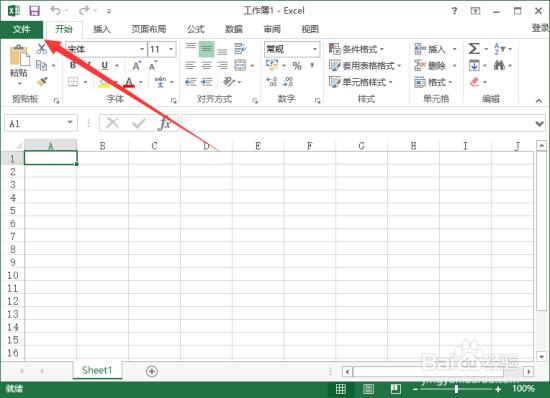
2、在打开的Excel工作表中,鼠标左键点击窗口左上角的“文件”命令选项按钮。如图所示;
Excel2013工作表中的网格线修改 网格线颜色改变

3、在打开文件选项对话窗口中,选择中左侧窗格下方的“选项”命令点击它。如图所示;

Excel2013工作表中的网格线修改 网格线颜色改变

4、点击选项命令后,这个时候会打开“Excel选项”对话窗口。如图所示;

Excel2013工作表中的网格线修改 网格线颜色改变

5、在Excel选项对话窗口中,将选项卡切换到“高级”选项卡栏。如图所示;

Excel2013工作表中的网格线修改 网格线颜色改变

6、在“高级”选项卡的右侧窗口中,找到“此工作表的显示选项”下的【网格线颜色】选项,并在填充颜色中选中一个自己喜欢的颜色,然后再点击“确定”按钮。如图所示;

Excel2013工作表中的网格线修改 网格线颜色改变

7、返回到Excel工作表,即可看到更改颜色后的效果。如图所示;

Excel2013工作表中的网格线修改 网格线颜色改变

  • 如何用EXCEL表格填充空白行单元格
  • wps表格在试图打开文件时遇到错误怎么办
  • excel如何将标尺单位设置为毫米
  • Excel中如何加黑框线
  • Excel2003怎样使用Evaluate函数
  • 热门搜索
    去新西兰旅游 菏泽旅游景点大全 泰山旅游图 全国旅游路线 呼和浩特市旅游 厦门周边旅游 秦皇岛旅游 德国旅游必去的地方 旅游资料 旅游业可持续发展