wps表格(excel)怎么给文件加密

 时间:2026-05-04 06:43:23

1、首先,我们在桌面上新建一个wps表格文档,如下图。

wps表格(excel)怎么给文件加密

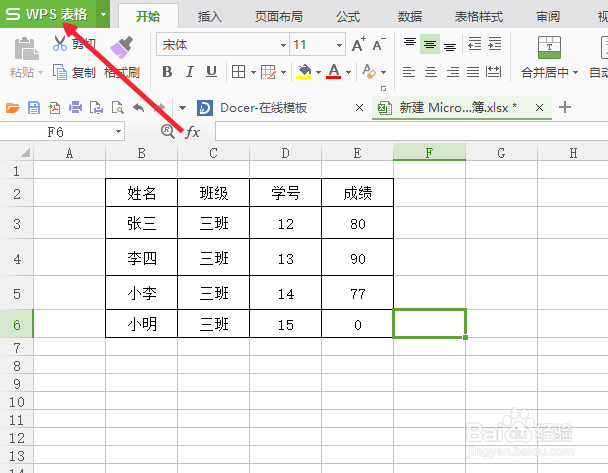
2、打开我们新建的文档,或者对已有的文档进行设置,如下图,点击界面的左上角的“wps表格”。
wps表格(excel)怎么给文件加密

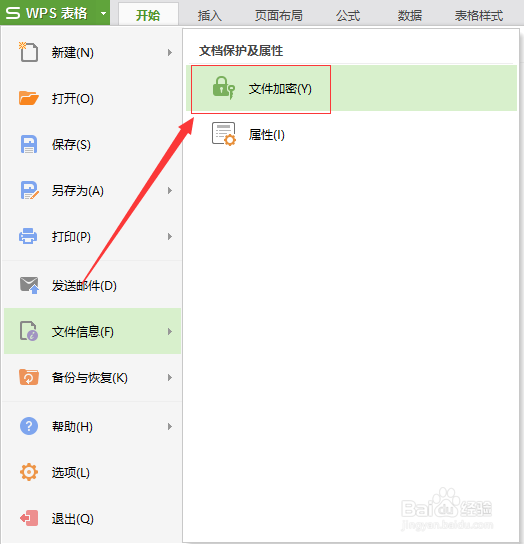
3、然后我们在下拉菜单中选择“文件加密”。

wps表格(excel)怎么给文件加密

wps表格(excel)怎么给文件加密

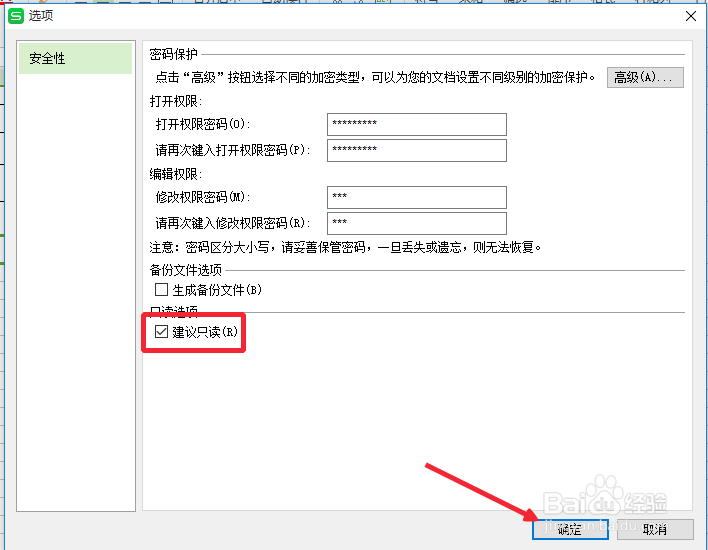
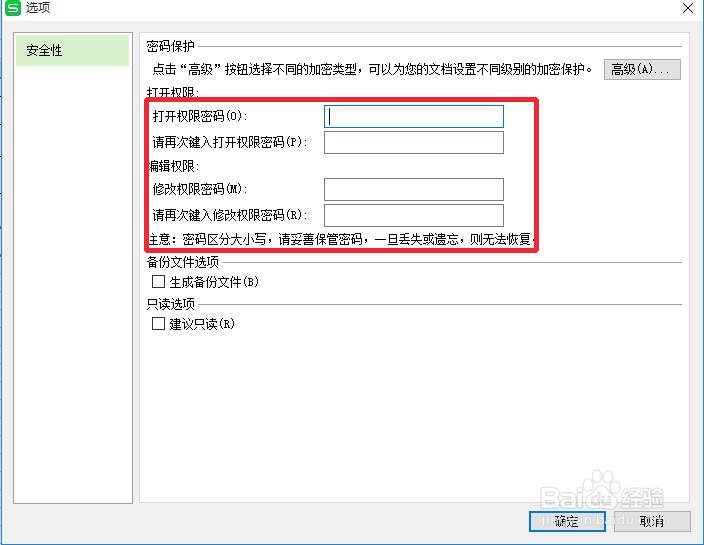
4、然后我们就可以对我们的文件进行一个加密保护了,一共是两种加密,第一种是对文件加密不让别人看到我们的文件,第二种是可以看到,但是不能修改,在这里我选择设置两个密码。
wps表格(excel)怎么给文件加密

5、再在最下面设置为“只读“。

wps表格(excel)怎么给文件加密

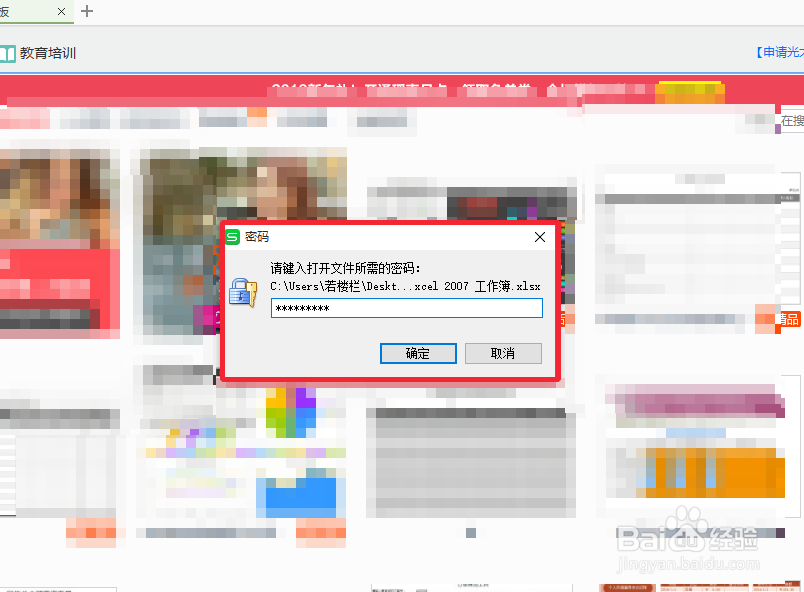
6、设置完了之后,我们保存文档,然后来试试可不可行,打开文档之后,我们可以看到需要输入刚才输入的密码,输入之后才能看我们的excel。
wps表格(excel)怎么给文件加密

7、输入之后,会让我们输入第二次密码,这是修改文档的,如果不知道的话,只能选择只读。

wps表格(excel)怎么给文件加密

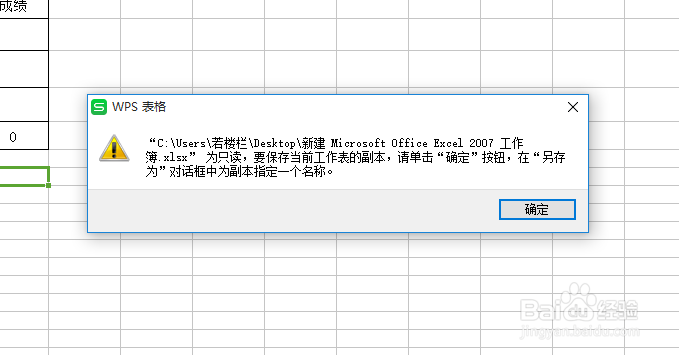
8、如果遇到不怀好意的人修改我们的文档,你会发现他只能另外保存一个新的文档,而我们先前做的表格他是不能更改数据的。
wps表格(excel)怎么给文件加密

  • WPS表格怎么加密
  • WPS Excel 如何为表格中的内容加密?
  • 如何为Excel WPS表格文件添加密码?
  • WPS Excel 如何查看云端备份的表格文件?
  • wps表格的基本操作教程
  • 热门搜索
    木兰天池旅游攻略 缙云山旅游攻略 贵州镇远旅游攻略 山西旅游景点介绍 阿里巴巴旅游 漠河旅游包车 清远有什么旅游景点 去俄罗斯旅游多少钱 浙江5a旅游景点大全 北京怀柔旅游景点