Windows 10如何更改文档的默认保存位置

 时间:2026-02-12 13:59:51

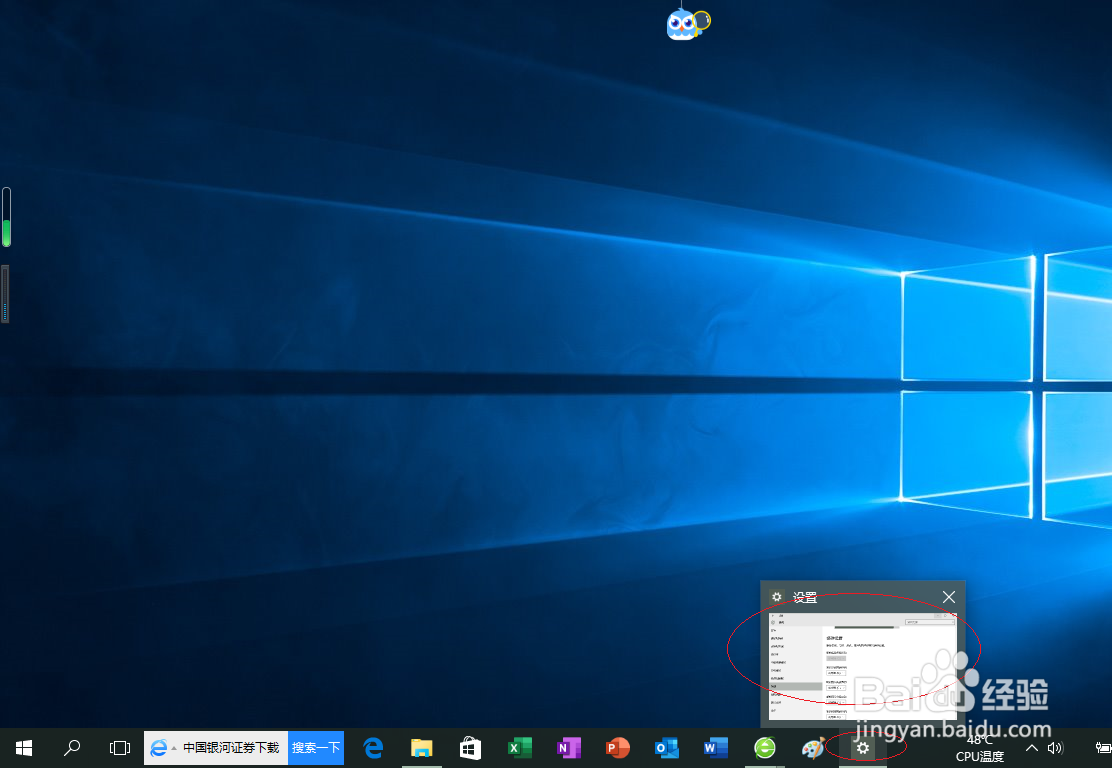
1、点击任务栏"设置"图标,如图所示

Windows 10如何更改文档的默认保存位置

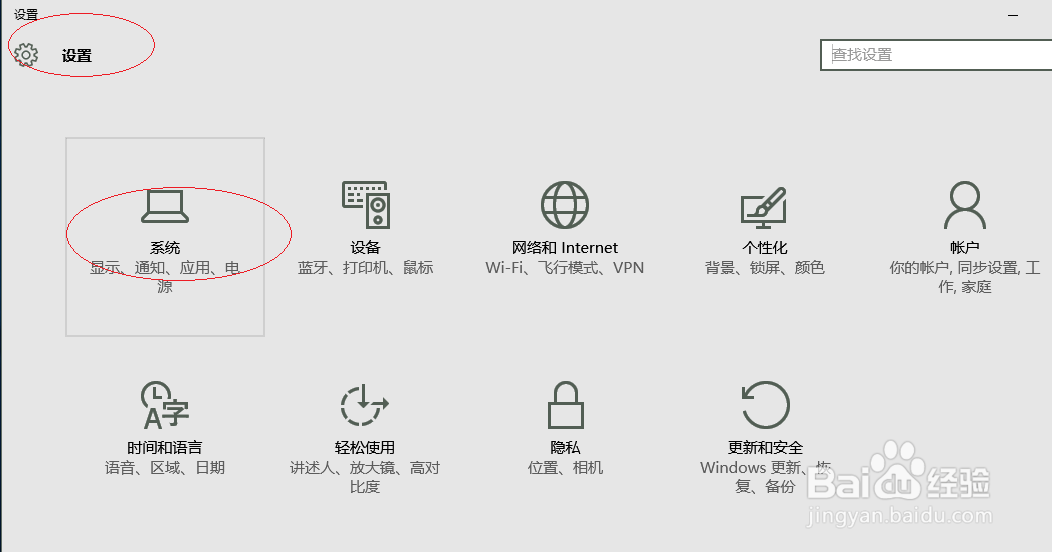
2、点击"系统"图标

Windows 10如何更改文档的默认保存位置

3、然后,选择左侧"存储"项

Windows 10如何更改文档的默认保存位置

4、点击"新的文档将保存到"文本框向下按钮

Windows 10如何更改文档的默认保存位置

5、选择"数据_02(E:)"项,如图所示

Windows 10如何更改文档的默认保存位置

6、完成设置,谢谢关注

Windows 10如何更改文档的默认保存位置

  • 电脑越用越卡可以关闭这些后台程序
  • win10怎么设置默认浏览器
  • 怎么清理磁盘碎片
  • c盘找不到documents文件夹
  • 系统优化C盘的drivers文件夹能删除吗?
  • 热门搜索
    石家庄旅游景点排行 郑州旅游团 78月份适合去哪旅游 春节 旅游 平顶山旅游景点大全 山东聊城旅游 十一旅游好去处 牡丹江旅游景点大全 阳泉旅游景点大全 攀枝花旅游景点大全