1、首先,我们打开WPS表格数据。如图:
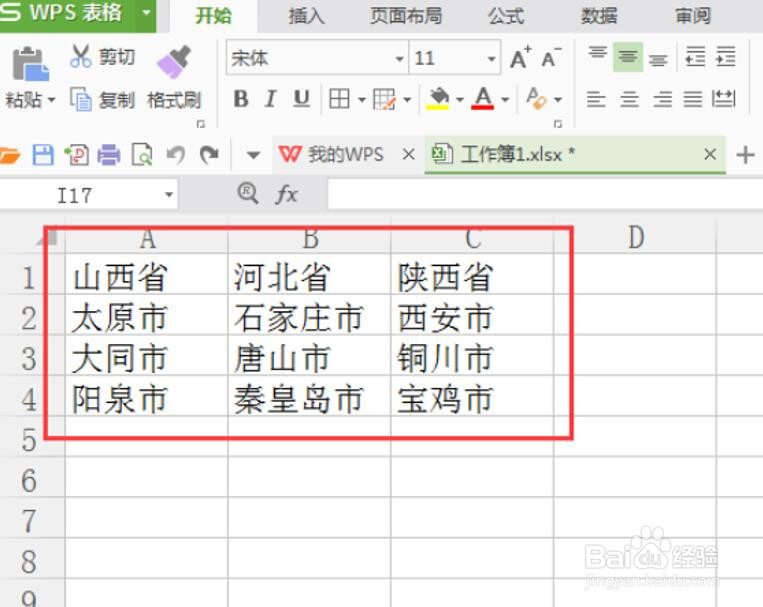
2、当我们需要转换的时候,我们直接在单元格中输入a1,b1,c1。如图:
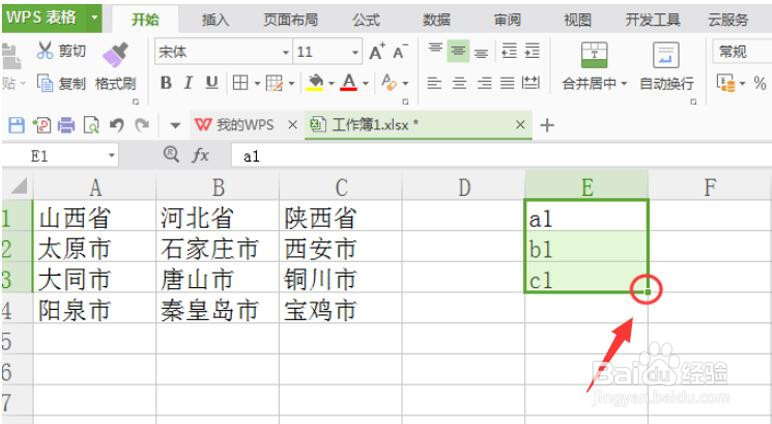
3、我们拖动填充柄,填充对应的数据单元格:
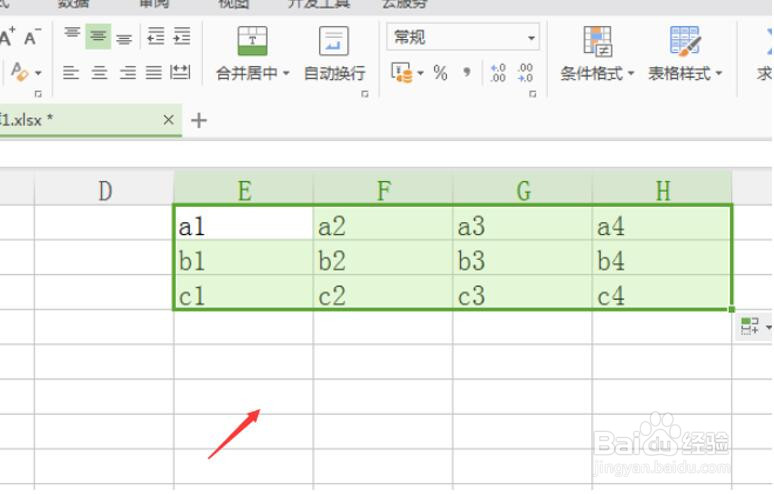
4、这时我们按Ctrl F就打开了查找替换窗口,我们点击替换:
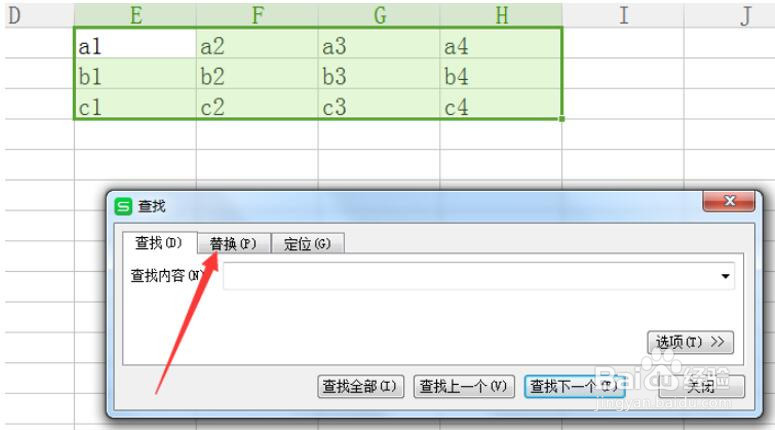
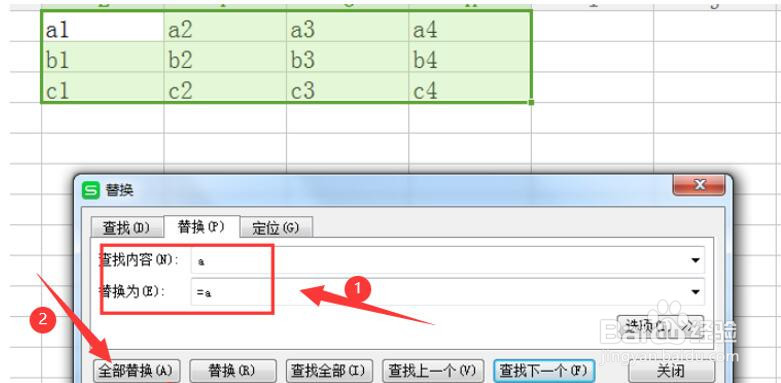
5、这时我们在界面中查找内容输入”a”,替换内容输入”=a”,然后点击全部替换:
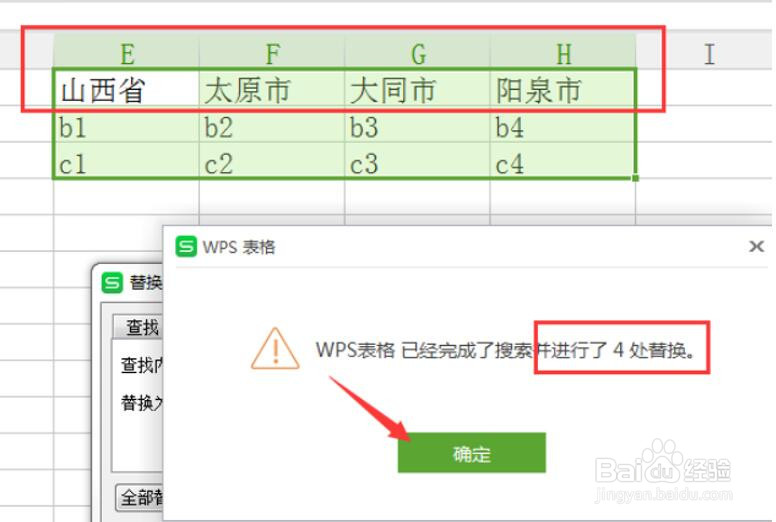
6、这时我们就会看到提示替换了4处,我们点击确定,并且我们会看到数据对应上了:
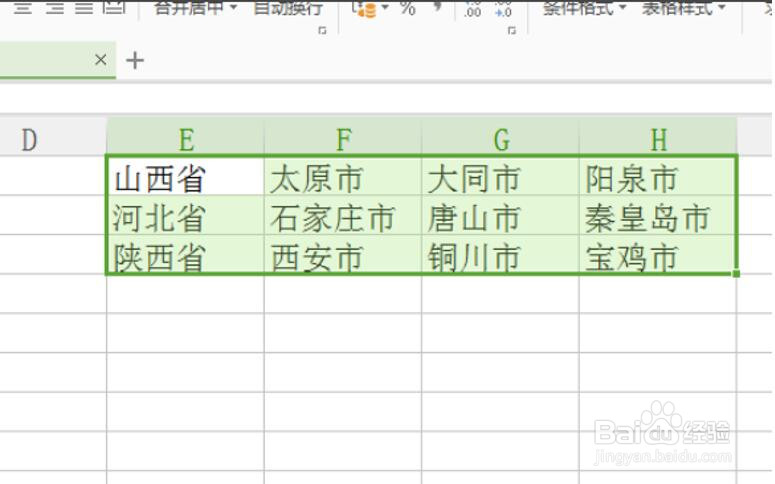
7、我们按照同样的方法,把其它的替换即可:
时间:2026-04-21 17:42:28
1、首先,我们打开WPS表格数据。如图:
2、当我们需要转换的时候,我们直接在单元格中输入a1,b1,c1。如图:
3、我们拖动填充柄,填充对应的数据单元格:
4、这时我们按Ctrl F就打开了查找替换窗口,我们点击替换:
5、这时我们在界面中查找内容输入”a”,替换内容输入”=a”,然后点击全部替换:
6、这时我们就会看到提示替换了4处,我们点击确定,并且我们会看到数据对应上了:
7、我们按照同样的方法,把其它的替换即可:
