1、打开需要处理的图片,对图片进行分析:可以发现图片应该暗的地方存在过暗的问题,亮部又存在过暗的问题。
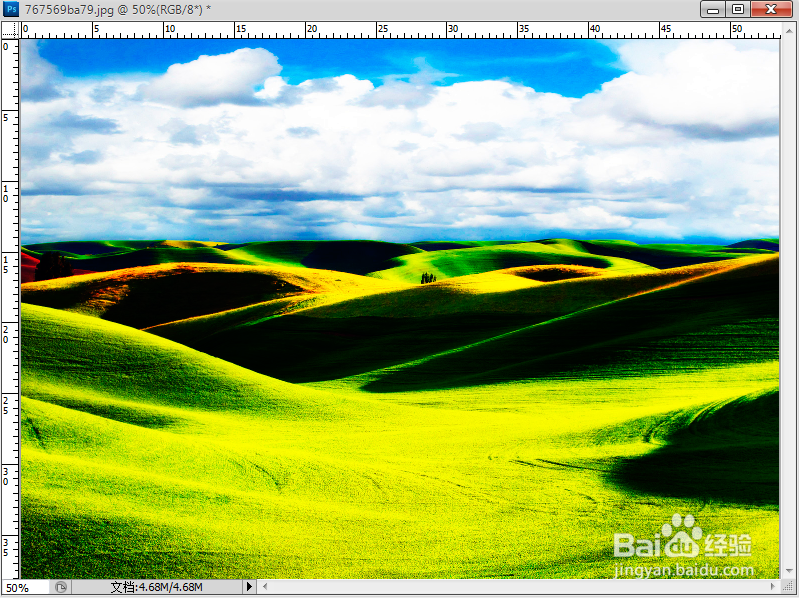
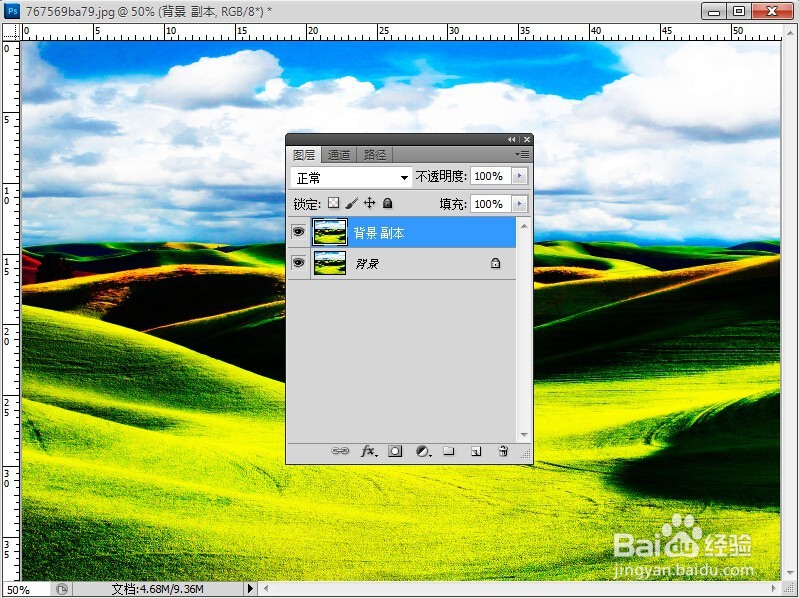
2、为了解决图片存在的问题,首先,我们先将图片复制一份,如下图。
3、选择【图像】-【调整】-【曲线】,调出曲线调整面板,如下图所示。

4、打开曲线的调整面板后,对曲线进行调整,并点击该面板上面的【浏览】选框进行处理效果前后切换,对比处理前后的效果,调整情况如下图所示。

5、经过对图像的曲线面板进行调整后,可以解决图片暗部太暗,亮部太亮的问题。效果图如下图所示。

时间:2026-04-22 09:56:30
1、打开需要处理的图片,对图片进行分析:可以发现图片应该暗的地方存在过暗的问题,亮部又存在过暗的问题。
2、为了解决图片存在的问题,首先,我们先将图片复制一份,如下图。
3、选择【图像】-【调整】-【曲线】,调出曲线调整面板,如下图所示。
4、打开曲线的调整面板后,对曲线进行调整,并点击该面板上面的【浏览】选框进行处理效果前后切换,对比处理前后的效果,调整情况如下图所示。
5、经过对图像的曲线面板进行调整后,可以解决图片暗部太暗,亮部太亮的问题。效果图如下图所示。
