1、打开ps,新建一个120*120的图层,再新建个图层在此图层上。


2、把上层图层填充成灰色。


3、把灰色图层添加一个素描,便条纸的滤镜。


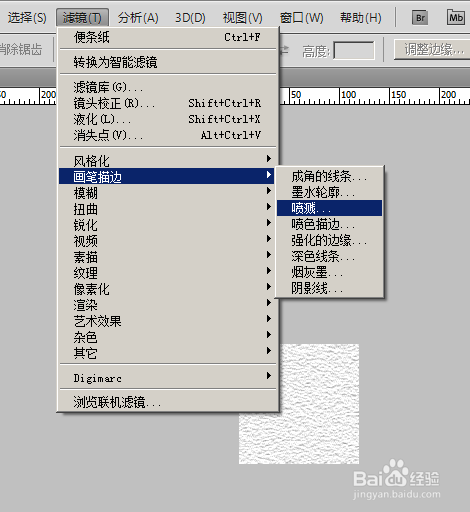
4、把得到的图层添加一个画笔描边,喷溅的滤镜。

5、把底层图层添加一个颜色,灰色和白色事宜。


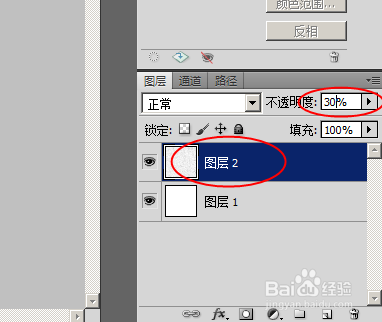
6、把上层图层调节个透明度。
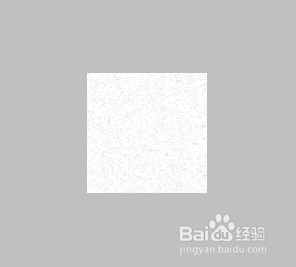
7、喷溅背景图片已经制作完成,定义为图案,随时使用。

时间:2026-04-22 20:44:00
1、打开ps,新建一个120*120的图层,再新建个图层在此图层上。
2、把上层图层填充成灰色。
3、把灰色图层添加一个素描,便条纸的滤镜。
4、把得到的图层添加一个画笔描边,喷溅的滤镜。
5、把底层图层添加一个颜色,灰色和白色事宜。
6、把上层图层调节个透明度。
7、喷溅背景图片已经制作完成,定义为图案,随时使用。
