Creo8.0关系式控制可变截面扫描的旋转角度

 时间:2026-02-15 10:36:10

1、在桌面双击Creo快捷图标,启动Creo8.0软件,新建一个模型文件。

Creo8.0关系式控制可变截面扫描的旋转角度

Creo8.0关系式控制可变截面扫描的旋转角度

Creo8.0关系式控制可变截面扫描的旋转角度

2、首先使用草绘曲线,创建一条曲线作为扫描的轨迹。

Creo8.0关系式控制可变截面扫描的旋转角度

3、点击扫描特征图标,启动扫描特征,选择前面创建的曲线作为原始轨迹。

Creo8.0关系式控制可变截面扫描的旋转角度

Creo8.0关系式控制可变截面扫描的旋转角度

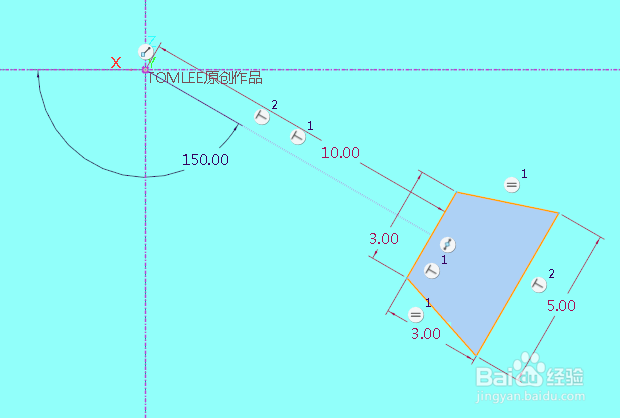
4、草绘需要的截面形状,然后定义好尺寸,为接下来的关系式定义做好准备。

Creo8.0关系式控制可变截面扫描的旋转角度

5、点击工具选项卡下的关系图标,进入关系式定义,本例我们通过trajpar参数来控制草绘界面在扫描过程中的旋转角度。

Creo8.0关系式控制可变截面扫描的旋转角度

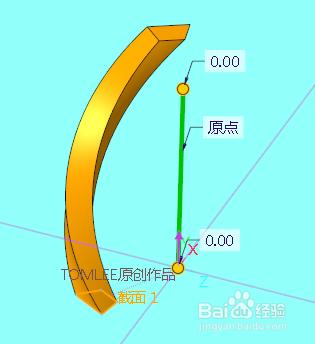
6、在定义好关系式后,我们可以看到旋转一定角度的扫描效果,如果没有关系式定义,模仁扫描会是一个沿曲线的直线运动。
Creo8.0关系式控制可变截面扫描的旋转角度

7、再使用拉伸特征创建中间的圆柱体,跟刚才的扫描实体结合。

Creo8.0关系式控制可变截面扫描的旋转角度

8、最后我们在对扫描特征来一个均布圆周360的轴阵列。

Creo8.0关系式控制可变截面扫描的旋转角度

Creo8.0关系式控制可变截面扫描的旋转角度

  • CREO3.0如何快速绘制弹簧
  • CREO3.0应用草绘偏移功能的方法和技巧
  • Creo如何创建筋特征
  • creo如何修改系统外观?
  • creo3.0旋转切除的操作方法和技巧
  • 热门搜索
    成都市内旅游景点 陕西旅游出版社 突尼斯旅游 揭阳旅游 北京长城旅游 全国旅游一卡通 玉龙雪山旅游 南戴河旅游景点 旅游项目策划书 山东旅游网