1、先选择一张人像,然后将眉毛提取出来,制作成单独的图层。

2、打开需要处理的人像,将眉毛的素材放入其中。通过吸管工具,将前景色设置为眉毛的颜色,背景色为肤色。
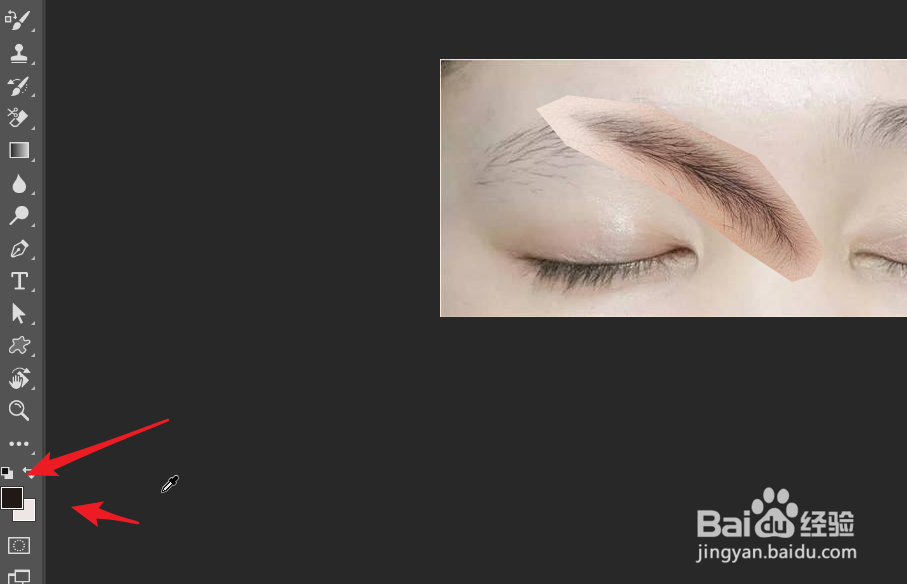
3、点击选择背景橡皮擦工具。取样设置为一次,限制为不连续,容差100%。


4、然后对眉毛进行涂抹,将原有的肤色去掉。

5、将眉毛拖动,放置在眉毛原有的位置,按CTRL加T对其进行自由变换。
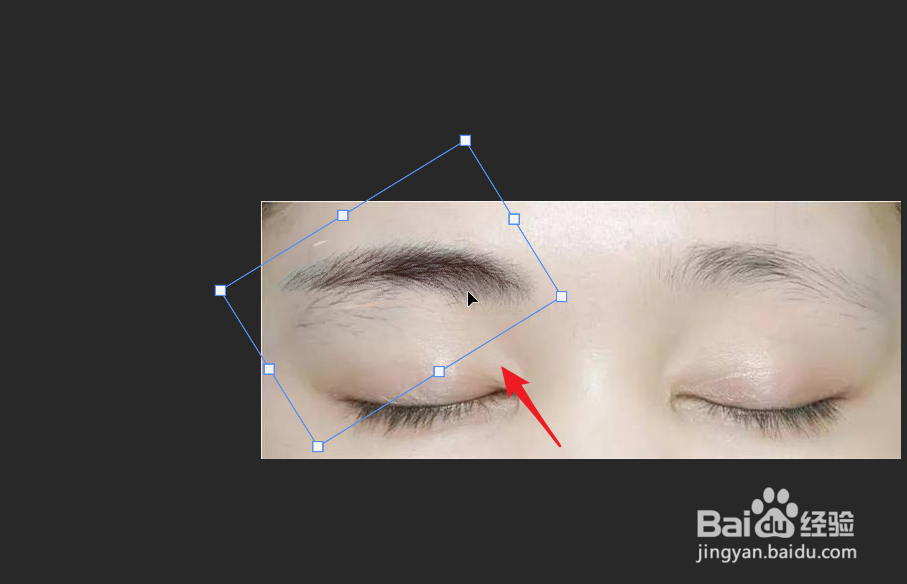
6、然后使用修复工具或者是画笔工具,将多余的眉毛消除掉,然后复制翻转后放置在右侧。

时间:2026-04-30 10:24:07
1、先选择一张人像,然后将眉毛提取出来,制作成单独的图层。
2、打开需要处理的人像,将眉毛的素材放入其中。通过吸管工具,将前景色设置为眉毛的颜色,背景色为肤色。
3、点击选择背景橡皮擦工具。取样设置为一次,限制为不连续,容差100%。
4、然后对眉毛进行涂抹,将原有的肤色去掉。
5、将眉毛拖动,放置在眉毛原有的位置,按CTRL加T对其进行自由变换。
6、然后使用修复工具或者是画笔工具,将多余的眉毛消除掉,然后复制翻转后放置在右侧。
