pr中波纹编辑工具的细节解析

 时间:2026-02-13 09:11:44

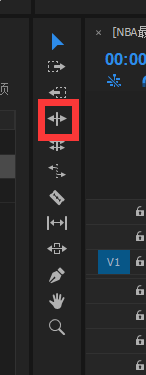
1、如下图,工具栏中红框圈选的即为【波纹编辑工具】。
pr中波纹编辑工具的细节解析

2、将时间轴中的两段素材全选,如下图。

pr中波纹编辑工具的细节解析

3、将选中的两段素材向后拖动,如下图。

pr中波纹编辑工具的细节解析

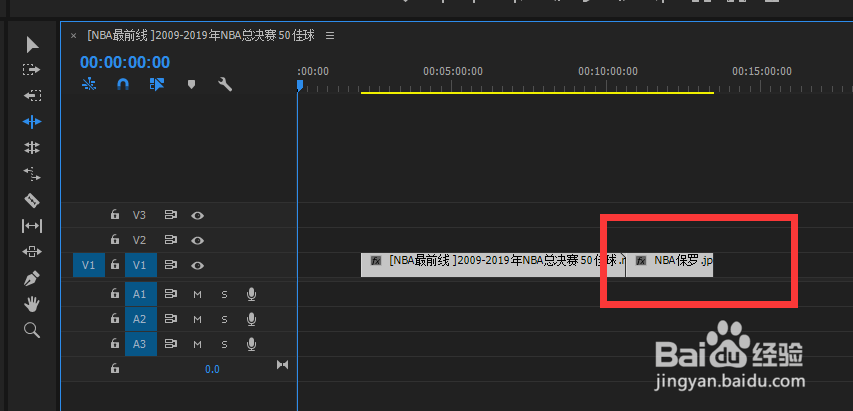
4、选中【波纹编辑工具】,从第一段视频的开头出,将之向右移动,你会发现第二个素材会紧跟着第一段视频移动,贴合过来,如下图。
pr中波纹编辑工具的细节解析

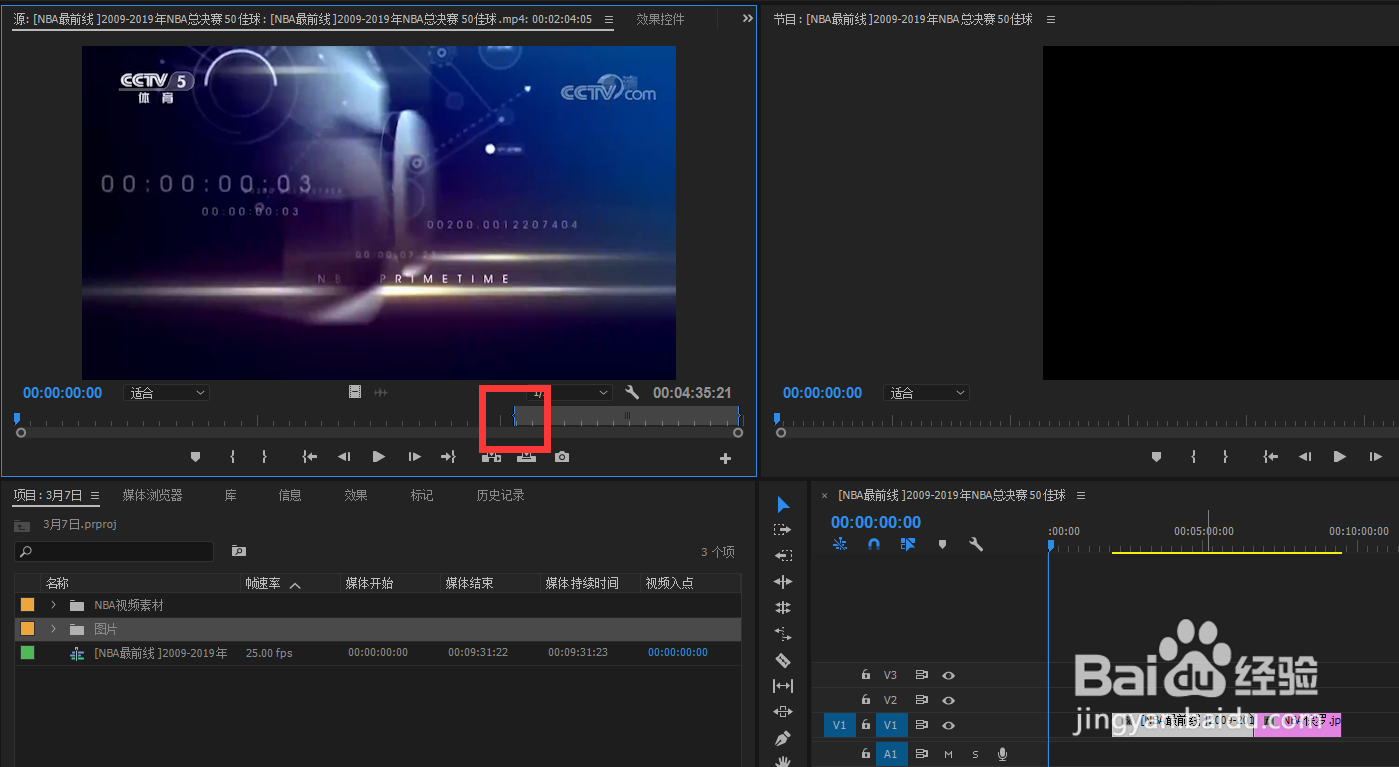
5、双击第二个素材,第二个素材便会在【源】窗口中展示出来,你会发现它的出入点没有任何变化,如下图。

pr中波纹编辑工具的细节解析

6、也就是说【波纹编辑工具】使一个素材的时长改变之后,相邻素材的持续时间保持不变,被调整的素材与相邻素材的时间间隔不变,改变素材长度后旁边的素材会自动移动以适应。
pr中波纹编辑工具的细节解析

  • 用PS批量制作premiere字幕 pr如何批量导入字幕
  • pr怎么给文字描边
  • PR2019如何实现高斯模糊效果
  • PR如何裁切视频
  • 如何在pr中制作切割文字的效果
  • 热门搜索
    广东省内旅游景点 塘沽旅游 天津旅游地图 番禺旅游景点 巴厘岛旅游景点 黄山旅游网 怀集旅游 杭州西溪湿地旅游攻略 去海边旅游必备物品 二连浩特旅游