怎样在写字板上插入图画

 时间:2026-04-22 15:08:40

1、很多对电脑上写字板不熟悉的人都会误认为写字板只能打字,不能插图。但这是错误的观点。以下介绍了怎样插图

怎样在写字板上插入图画

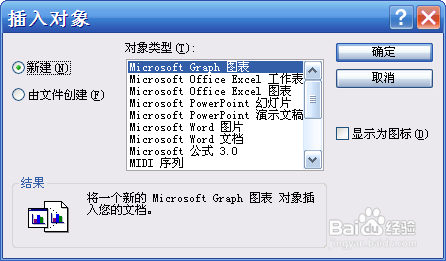
2、第一步:点击“插入”,点击“对象”。

怎样在写字板上插入图画

3、弹出选择“插入对象”的窗口

怎样在写字板上插入图画

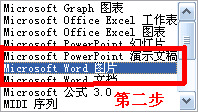
4、第二步:选择对象类型

怎样在写字板上插入图画

5、第三步:点击“确定”

怎样在写字板上插入图画

6、弹出”Words文档“窗口

怎样在写字板上插入图画

7、第四步:选择“插入图片”

怎样在写字板上插入图画

8、弹出”插入图片“的窗口

怎样在写字板上插入图画

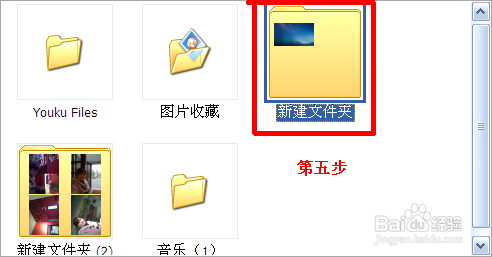
9、第五步:选择文件夹或文件

怎样在写字板上插入图画

10、第六步:选择图像

怎样在写字板上插入图画

11、第七步:编辑图像

第八步:关闭Words

怎样在写字板上插入图画

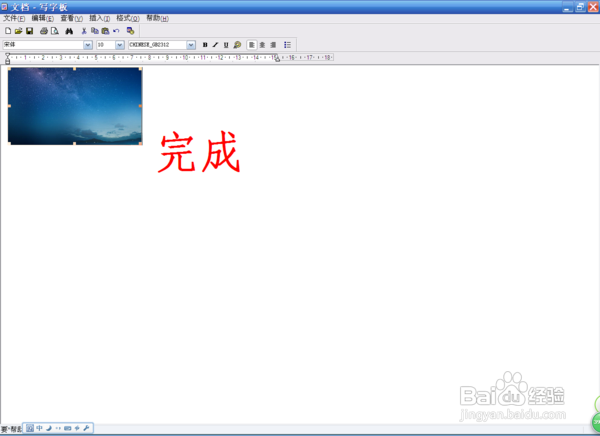
12、完成

怎样在写字板上插入图画

13、大家不要以为这个方法步骤太多,其实我只是为了让大家看得懂把步骤详细化啦。

你学会了吗?

  • excel加减公式使用方法分享
  • 如何用ocr文字识别软件快速将图片文字变文本
  • 最新幼儿园园长管理制度手册明细表有哪些?
  • Excel自动添加小数点
  • Excel怎么用CTRL+F跨越多表进行查找
  • 热门搜索
    江苏旅游政务网 九寨沟国际旅游网 旅游北京 旅游公司logo 澳门 旅游 张家界自助旅游 凤凰城旅游攻略 纳木错旅游 去昆明旅游 昌吉旅游