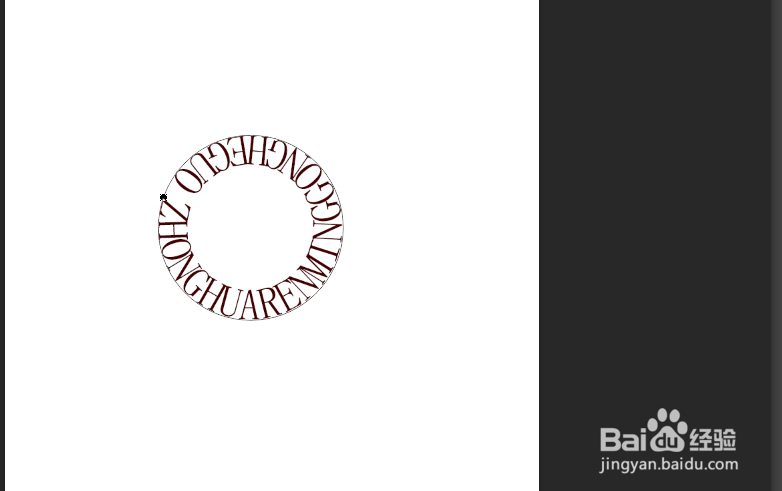
PS文字绕着路径排版效果

 时间:2026-02-14 06:21:24

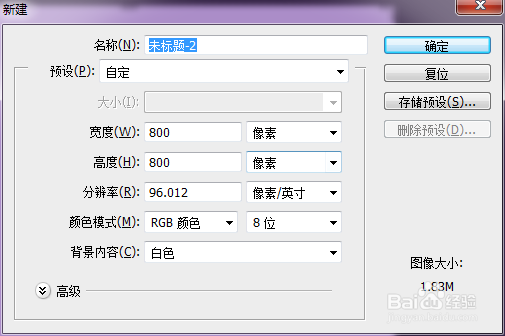
1、1.新建一文档,按ctrl+n,参数如图。
PS文字绕着路径排版效果

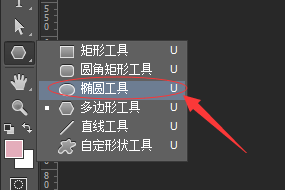
2、2.点击椭圆路径工具

PS文字绕着路径排版效果

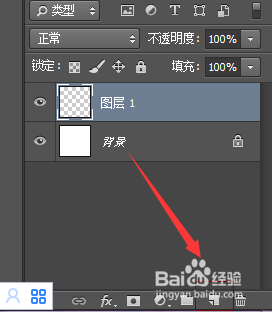
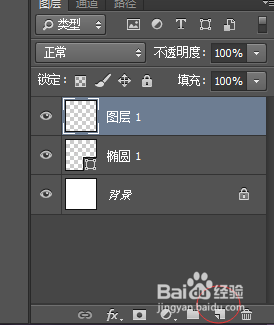
3、3.新建一图层

PS文字绕着路径排版效果

4、4.在页面上拖动,按住shift键的同时,拖动,绘制一个正圆。

5、5.添加一层图层。
PS文字绕着路径排版效果

6、6.选择文字工具,选择文字:新宋体。

PS文字绕着路径排版效果

7、7.注意:先要选择路径面板图层,目的是为了选中路径

PS文字绕着路径排版效果

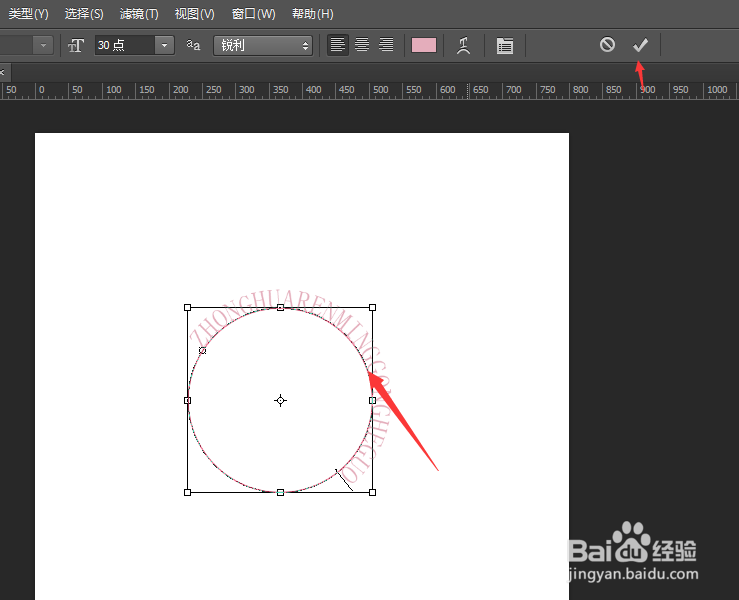
8、8.点击直排文字工具T,点击路径,在上面输入一行大写英文字母。

PS文字绕着路径排版效果

9、9.用直接选择工具,调整文字位置

PS文字绕着路径排版效果

10、10.双击文字图层,按键盘上的方向键+alt改变字间距。直到合适。

PS文字绕着路径排版效果

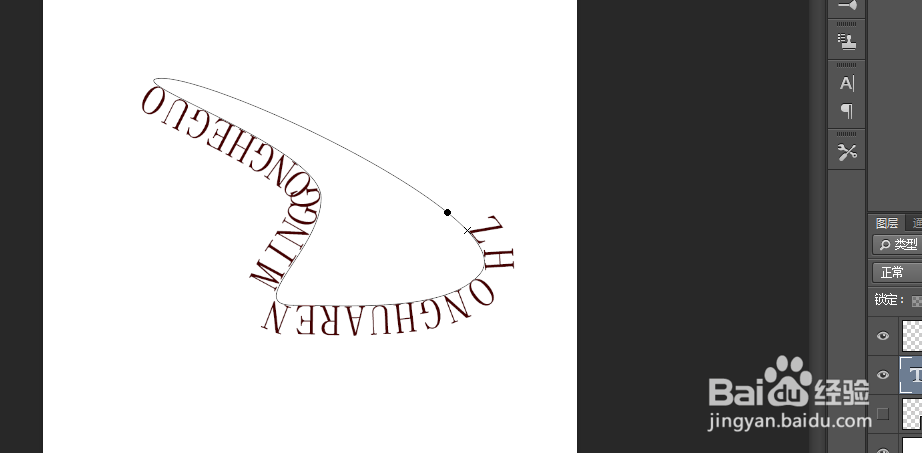
11、11.用直接选择工具也可以改表路径的形状让文字达到不一样的效果。按住ctrl,我们还可以调整一下路径的形状大小。
PS文字绕着路径排版效果

12、12.点击文字图层,点击编辑-->变换路径-->水平翻转

PS文字绕着路径排版效果

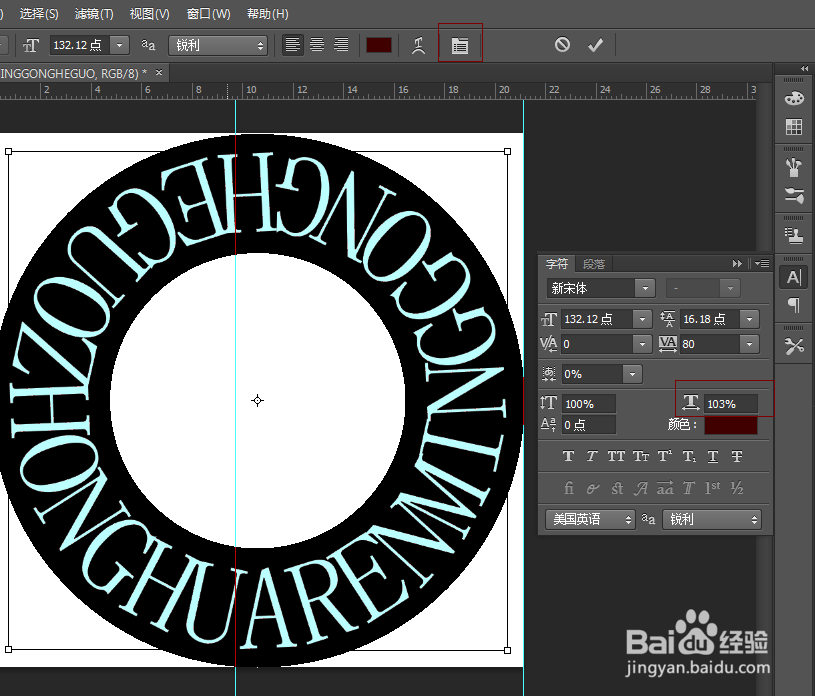
13、13.点击文本属性调整文字的间距

PS文字绕着路径排版效果

PS文字绕着路径排版效果

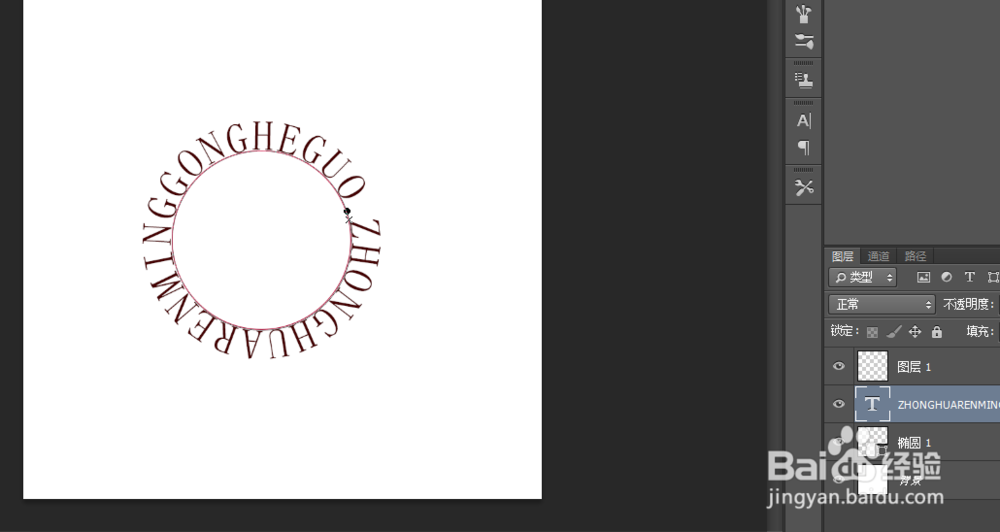
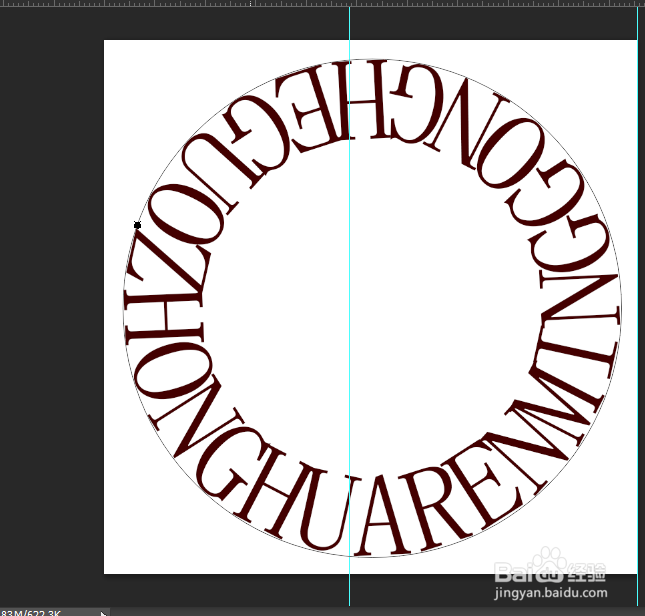
14、14.文字的效果就出来了。

PS文字绕着路径排版效果

  • 怎么用Photoshop制作梦幻粒子效果
  • PS制作好看的开关按钮教程
  • ps用杂色滤镜制作雪花飘飞的效果?
  • PS里怎么做一个人物故障碰撞风效果
  • ps怎么制作水波纹效果
  • 热门搜索
    旅游计划 惠州旅游 广州旅游攻略 泰国旅游 威海旅游 台湾旅游攻略 南京旅游 大连旅游必去景点 深圳旅游 成都周边旅游