photoshop使用光照效果制作金属字

 时间:2026-02-16 13:57:40

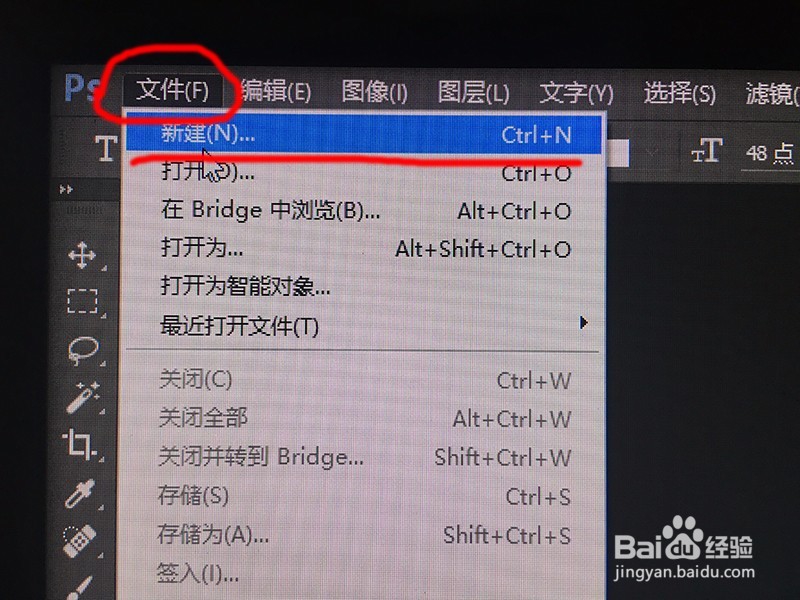
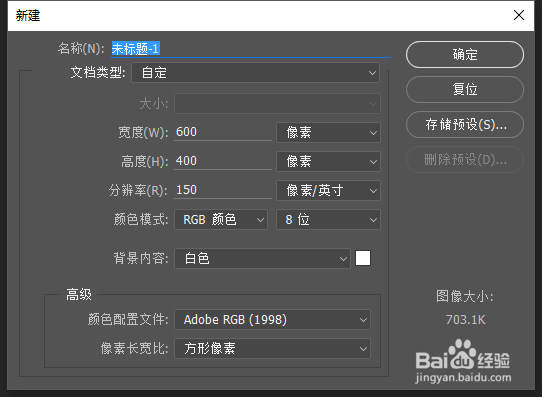
1、首先先建立一个图板,“文件”-->“新建”,然后在新建对话框里填写高度与宽度,如下图
photoshop使用光照效果制作金属字

photoshop使用光照效果制作金属字

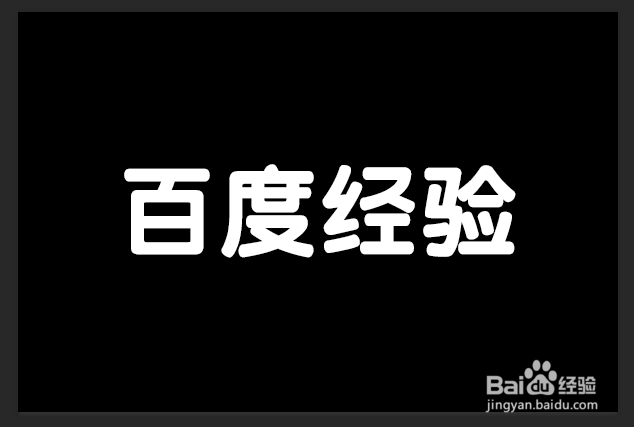
2、我们在左侧工具栏找到“横排文字工具”,在图板打上字,如下图

photoshop使用光照效果制作金属字

photoshop使用光照效果制作金属字

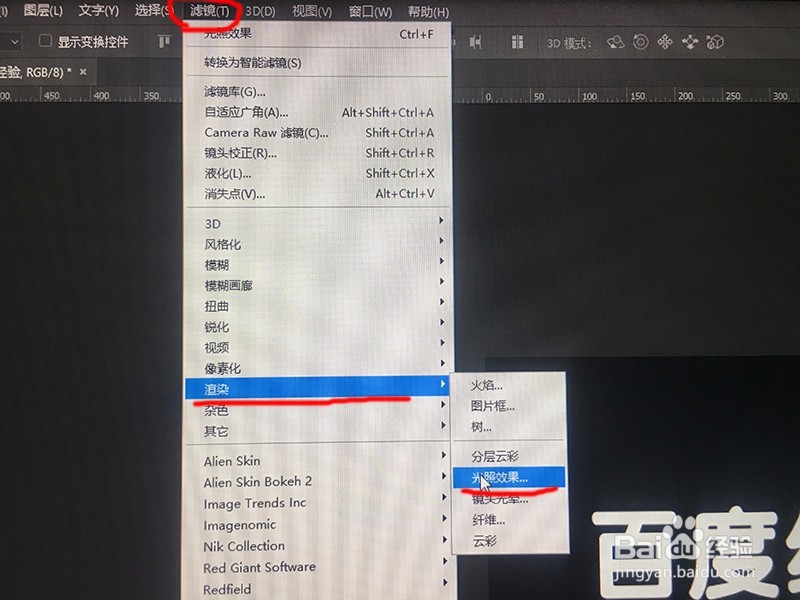
3、我们在上方工具栏找到”滤镜“-->”渲染“-->”光照效果“,如下图一

弹出对话框,我们点击”格栅化“,如下图二
photoshop使用光照效果制作金属字

4、弹出”光照效果“界面,整个PS界面都会被覆盖,如下图

photoshop使用光照效果制作金属字

5、我们找到左上方工具  ”预设“,下拉扩展后,选择”三处点光“,如下图一

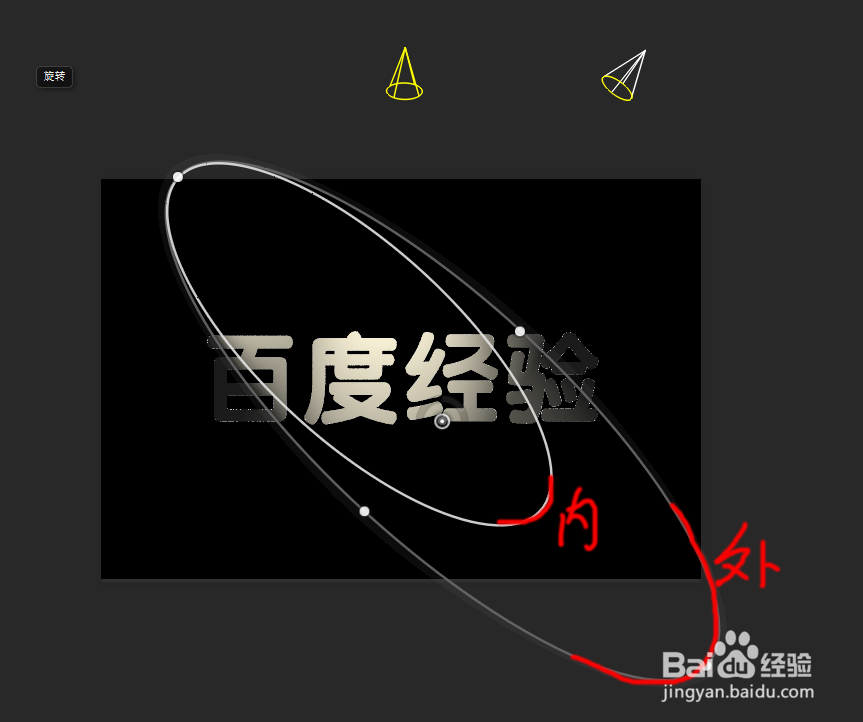
看到中间操作台出现光源,我把可以调整光源的四个锚点画了圈,可以拉动调整光源,如下图二

拉动调整后你会发现光源分内外圈,如下图三

photoshop使用光照效果制作金属字

photoshop使用光照效果制作金属字

photoshop使用光照效果制作金属字

6、外圈是你用鼠标直接转动,内圈我们可以在右侧参数设置中设置,运用”聚光“设置内圈,如下图一

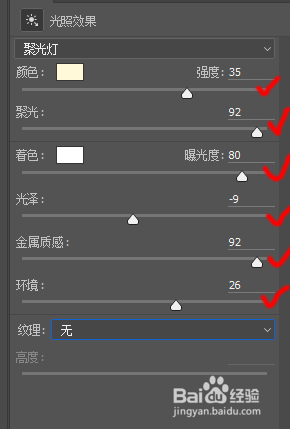
然后我们在右侧”光照效果“面板中设置参数,参数如下图一

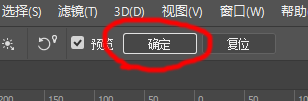
设置完毕后,我们在上方工具栏找到”确定“,点击后就完成了光照效果金属字,如下图二、三
photoshop使用光照效果制作金属字

photoshop使用光照效果制作金属字

photoshop使用光照效果制作金属字

  • 如何修改PPT最近使用的演示文稿列表数目
  • PS设计制作【盗墓日记】艺术字海报
  • ps液化工具怎么使用
  • ps怎么删除图片上的字
  • Ps CS6如何使工作区恢复初始状态(复位工作区)
  • 热门搜索
    山西的旅游景点 三亚旅游学院 郴州东江湖旅游攻略 旅游年卡一卡通景点 深圳免费旅游景点 福建泉州旅游 海南岛旅游价格 旅游必备 香港旅游照片 旅游管理专业描述