1、选择需要抠图的图片,复制图层。
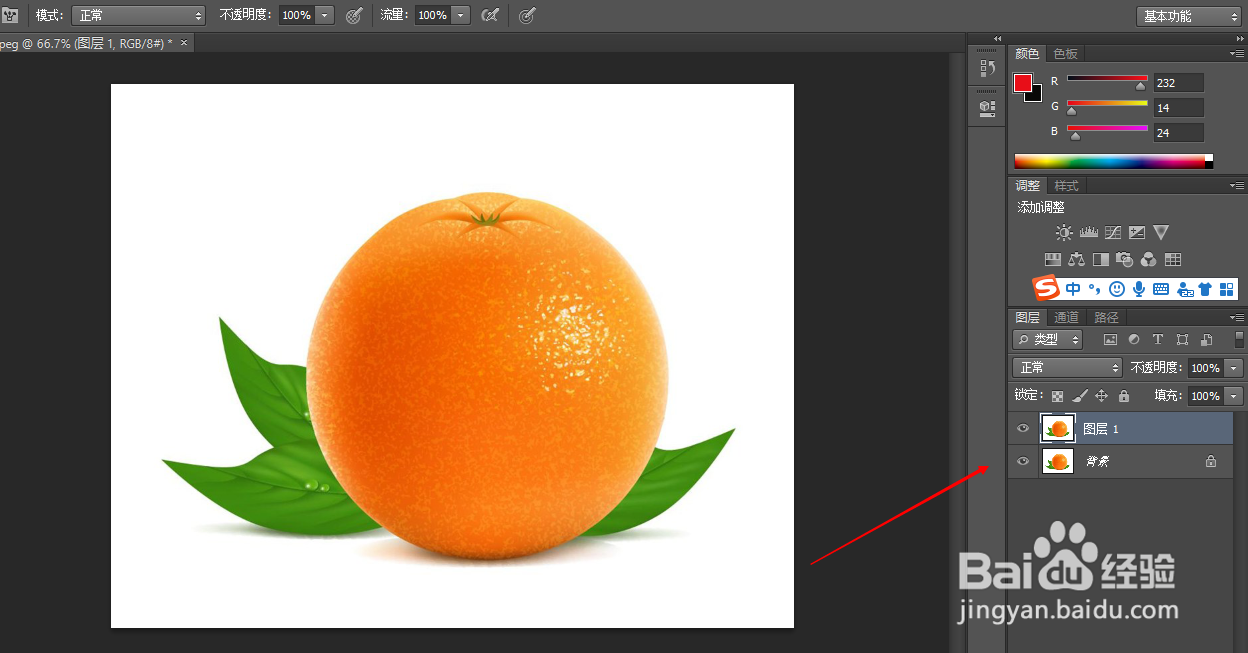
2、 选择钢笔工具。

3、鼠标左键点击图片,确定第一个锚点的位置。

4、继续点击鼠标不松手,确定第二个锚点的位置,拉动调节杆,使曲线贴近图形的边缘。

5、鼠标放在第二个锚点的位置,按住键盘alt件,取消半边调节杆。
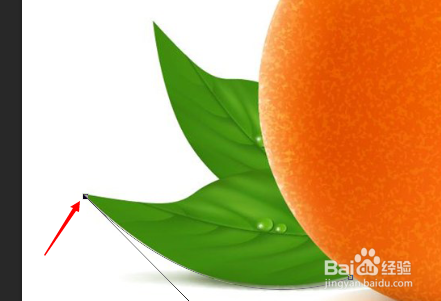
6、依次选择锚点,直到最后闭合。crrl+回车键确定选区,调整边缘,输出带图层蒙版的图层。
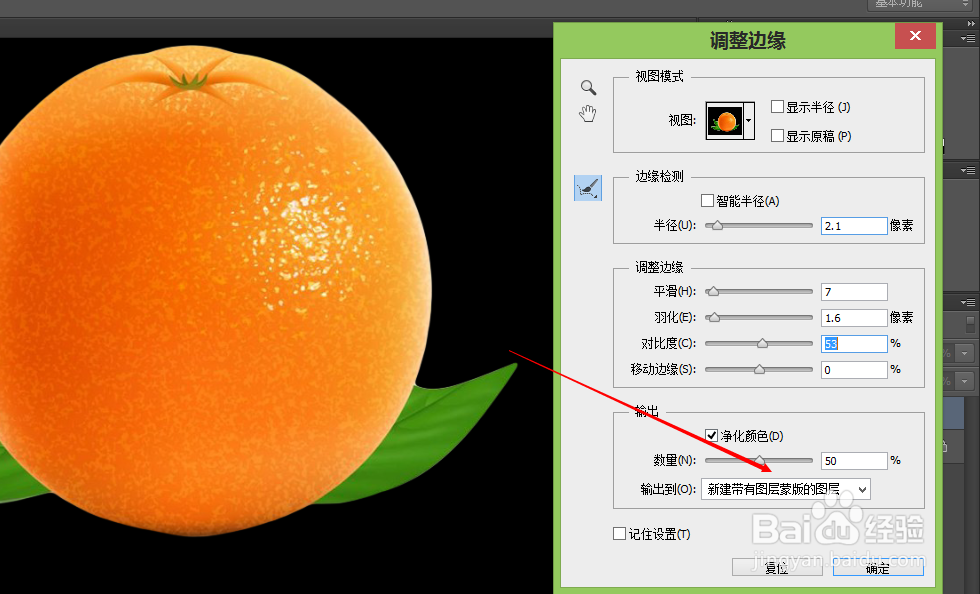
7、添加图层,看效果。

时间:2026-04-23 09:46:14
1、选择需要抠图的图片,复制图层。
2、 选择钢笔工具。
3、鼠标左键点击图片,确定第一个锚点的位置。
4、继续点击鼠标不松手,确定第二个锚点的位置,拉动调节杆,使曲线贴近图形的边缘。
5、鼠标放在第二个锚点的位置,按住键盘alt件,取消半边调节杆。
6、依次选择锚点,直到最后闭合。crrl+回车键确定选区,调整边缘,输出带图层蒙版的图层。
7、添加图层,看效果。
