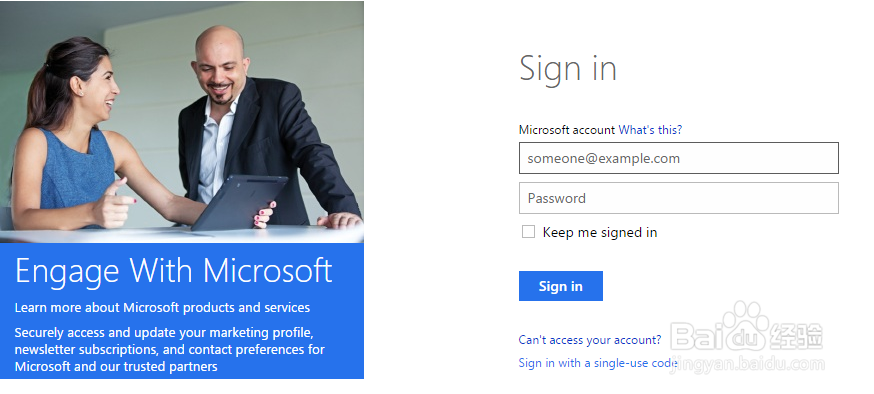
1、进入官方下载链接界面后,然后再点击【Sign In】

2、使用你的微软账号登陆进去。
3、选择你要下载的SQL Server 2016版下载文件的格式。它有三种格式可以选择.ISO/.CAB/.Azure依个人的需要选择。然后点击【Register to continue】

4、这一步会自动调用你登陆微软账号的相关信息,需要注意的是这里要选择是下载32位的还是64位的SQL。然后再点击【Continue】

5、选择你要下载SQL Server 2016的语言类型,然后再点击【Continue】

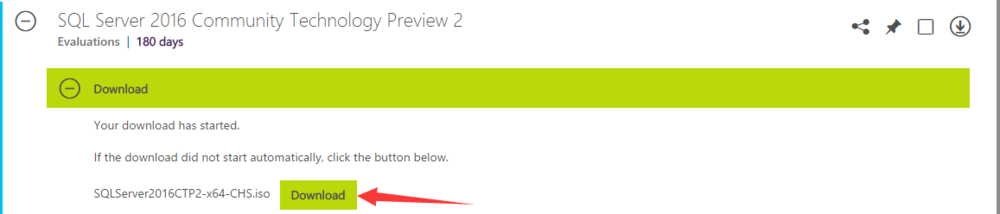
6、绕了一大圈终于到了下载的界面,点击【Download】这样就会开始下载。
7、SQL Server 2016预览版64位:http://care.dlservice.microsoft.com/dl/download/D/B/0/DB02B538-EBD8-43A7-83BE-3F3F0BA0134F/CHS/SQLServer2016CTP2-x64-CHS.iso
文件大小:3.04G
SQL Server 2016预览版32位:http://care.dlservice.microsoft.com/dl/download/D/B/0/DB02B538-EBD8-43A7-83BE-3F3F0BA0134F/CHS/SQLServer2016CTP2-x86-CHS.iso
文件大小:2.32G
