如何彻底关闭退出vmware虚拟机

 时间:2026-02-13 15:10:10

1、首先我们需要运行一下虚拟机程序

      我们如果要对虚拟机进行测底关闭,那么首先得先启动该软件。

如何彻底关闭退出vmware虚拟机

2、打开之后

      我们在虚拟机软件的左侧工具栏中打开【编辑】工具。

如何彻底关闭退出vmware虚拟机

3、然后在弹出来的下拉菜单中使用鼠标左键点击菜单中的【首选项】

如何彻底关闭退出vmware虚拟机

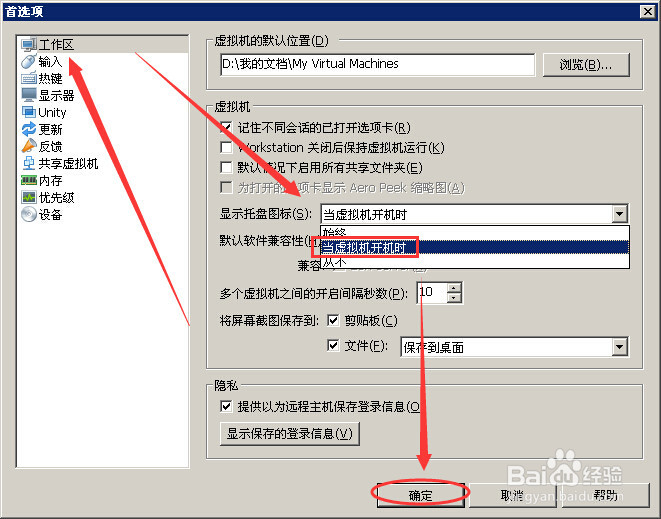
4、在【工作区】选项里面

     我们找到【显示托盘图标】,把托盘图标默认的【始终】改为【在虚拟机打开时】。

     选择后,我们点击【确定】按钮
如何彻底关闭退出vmware虚拟机

5、然后我们关闭掉虚拟机软件

      看,是不是系统托盘区已经没有了虚拟机图标呢?

如何彻底关闭退出vmware虚拟机

6、经过以上处理只把虚拟机图标从系统托盘区去掉

      我们还需要在系统服务中把虚拟机的一些人物给去掉

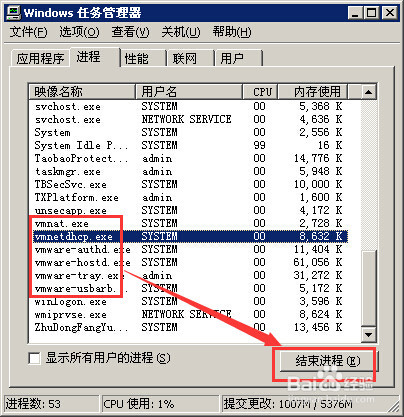
方法是:按CTRL+ALT+DEL键调出任务管理器。

      然后结束掉所有vm前缀的进程。这样就彻底的退出了虚拟机了。
如何彻底关闭退出vmware虚拟机

7、任务管理器如果弹出警告

    那么我们点击【是(Y)】按钮即可。

注意,不要手误结束掉了其它的进程。

如何彻底关闭退出vmware虚拟机

  • VMware虚拟机无法启动怎么办
  • 如何修改Eclipse代码区背景色
  • 怎么设置VS2022使用的字体
  • 图解使用VS 2015创建第一个C++应用程序
  • 虚拟机不能复制粘贴怎么办
  • 热门搜索
    唐县旅游景点 河北保定旅游 安徽旅游局 南雄旅游景点大全 福建旅游景点介绍 五台山旅游注意事项 宿迁旅游景点大全 十三陵旅游攻略 青海西宁旅游攻略 山西有哪些旅游景点