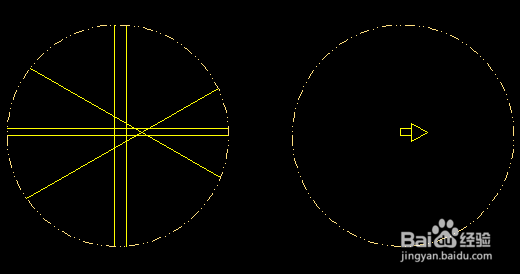
1、画水平构造线和垂直构造线:
1.输入快捷键 XL +空格
2.输入H+空格
3.在屏幕中间取点。 至此得到一条水平构造线。
4.输入快捷键 XL +空格(此时可直接输入空格承接上一次命令)
5.输入V+空格
6.在屏幕中间取点。 至此得到一条垂直构造线。
至此,可以得到最终的两条十字构造线。

2、画出指定角度的构造线(这次我直接按最精简命令):
1.键入XL+空格
2.键入A+空格
3.键入30+空格
4.键入空格
5.键入A+空格
6.键入45+空格
7.键入A+空格
8.键入60+空格
至此可以得到下图所示的绿色线。

3、3.用于修剪、延伸等命令的辅助线。
如图,绿色线为构造线,黄色线为参差不齐的线段,用构造线作为截断点,或者作为延伸终点,可以把不整齐的线段对齐。


4、构造几何图形(重点)
如图,左边用构造线构成的图形,经过修剪后,最终得到右边的小箭头。其中就用到了构造线精确定位及确定角度的功能。这是快速和精确绘图的重要基础之一。