怎么改变/移动ppt中smartart图形的位置?

 时间:2026-04-24 06:37:25

1、建并打开PPT文档,如图

怎么改变/移动ppt中smartart图形的位置?

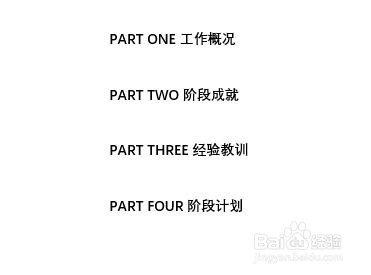
2、在空白幻灯片输入文字内容,如图

怎么改变/移动ppt中smartart图形的位置?

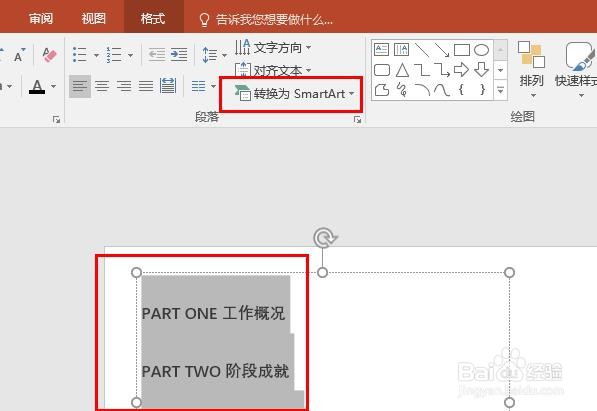
3、选中文本框中的文字,然后点击【开始】【转换为smartart】,如图

怎么改变/移动ppt中smartart图形的位置?

4、选中smartart图形,并应用,如图

怎么改变/移动ppt中smartart图形的位置?

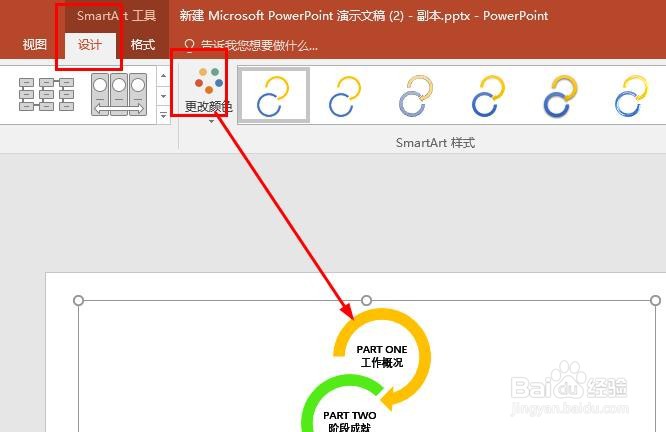
5、选中smartart图形 ,点击【smartart工具】【设计】【更改颜色】,快速为smartart更改颜色,如图
怎么改变/移动ppt中smartart图形的位置?

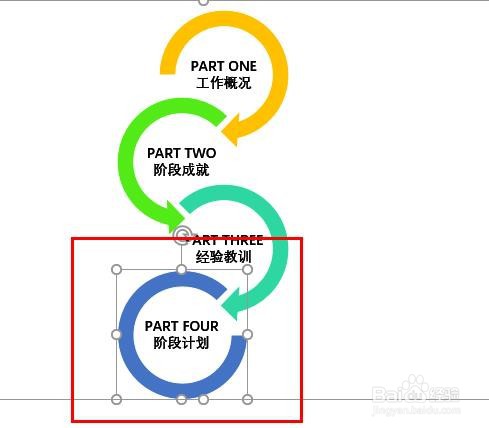
6、查看信息,想要更改一下smartart图形中图形的位置,如何更改呢?

选中smartart图形,并拖动,发现图形跟文字脱离开来,如图
怎么改变/移动ppt中smartart图形的位置?

怎么改变/移动ppt中smartart图形的位置?

7、那该怎移动呢?

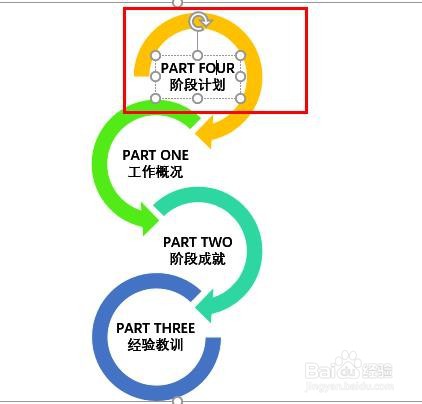
需要选中图形中的内容,然后点击【smartart工具】【设计】【创建图形】,可选择【上移】或者【下移】,如图

怎么改变/移动ppt中smartart图形的位置?

怎么改变/移动ppt中smartart图形的位置?

8、若需要移动多个位置,则点击【上移】或者【下移】按钮多次,如图,更多的移动操作欢迎感兴趣的朋友自行探索。
怎么改变/移动ppt中smartart图形的位置?

  • PPT中smartART图形按级别显示设置方法
  • 如何在PPT中插入SmartArt?
  • 如何删除SmartArt图形的一部分和增加文本
  • PPT怎么进行幻灯片编号
  • PPT如何制作组织结构图
  • 热门搜索
    南靖土楼旅游攻略 关于旅游的名言 香港旅游购物攻略 普吉岛旅游注意事项 香港旅游全攻略 舟山旅游网 大同旅游地图 四川旅游景点推荐 广之旅旅游网 云南旅游酒店