1、如下图中在文档的最后有个空白页,无论用“删除键”还是“退格键”都没法删除
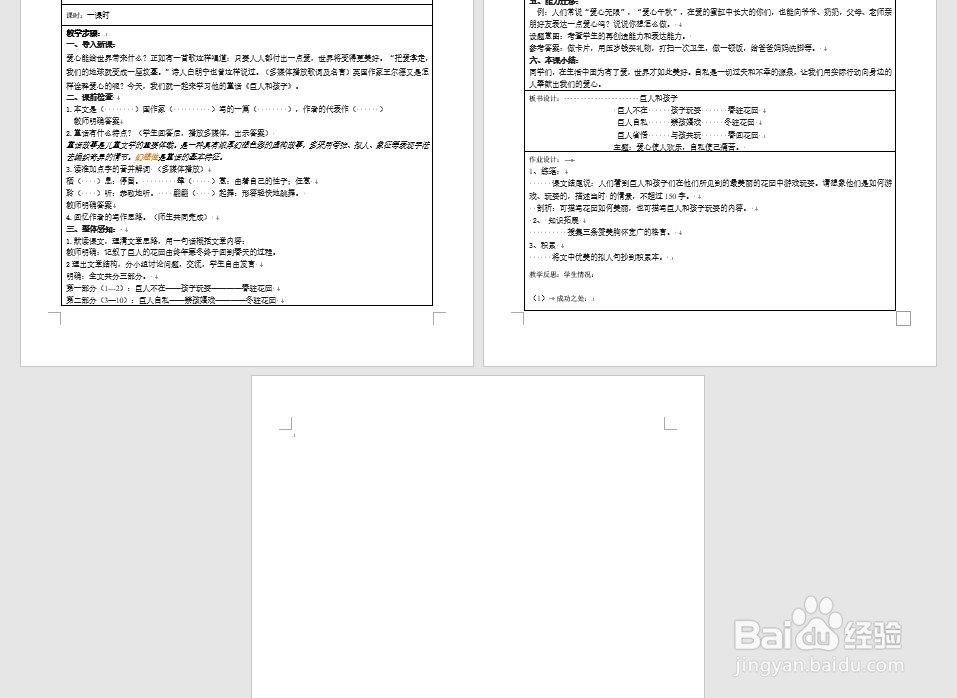
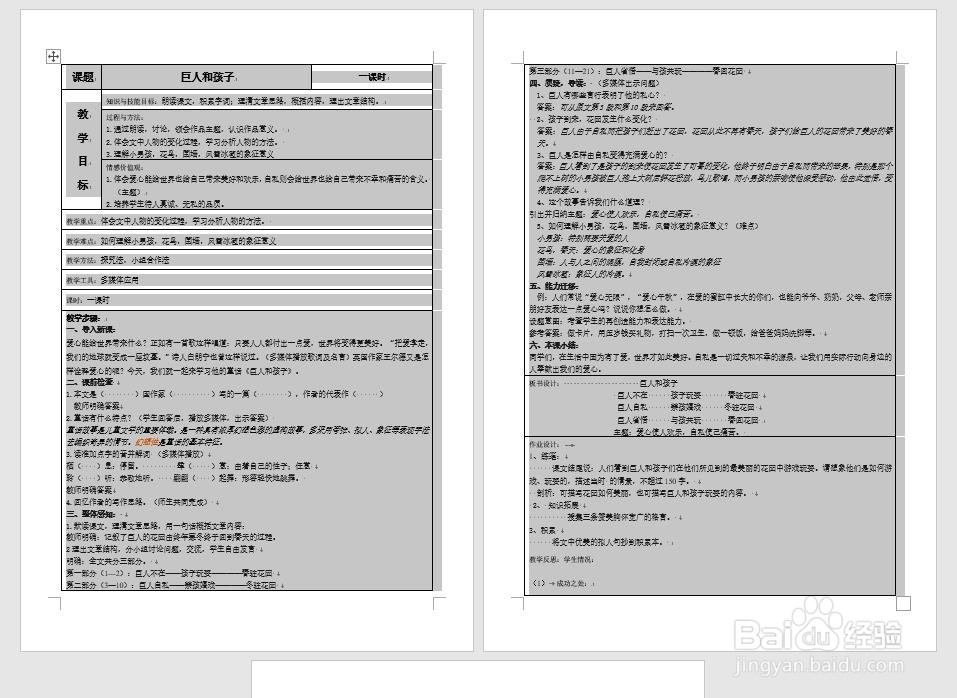
2、把光标放在第一页的左上方,会有一个黑色十字图标

3、单击“黑色十字图标”把表格全选
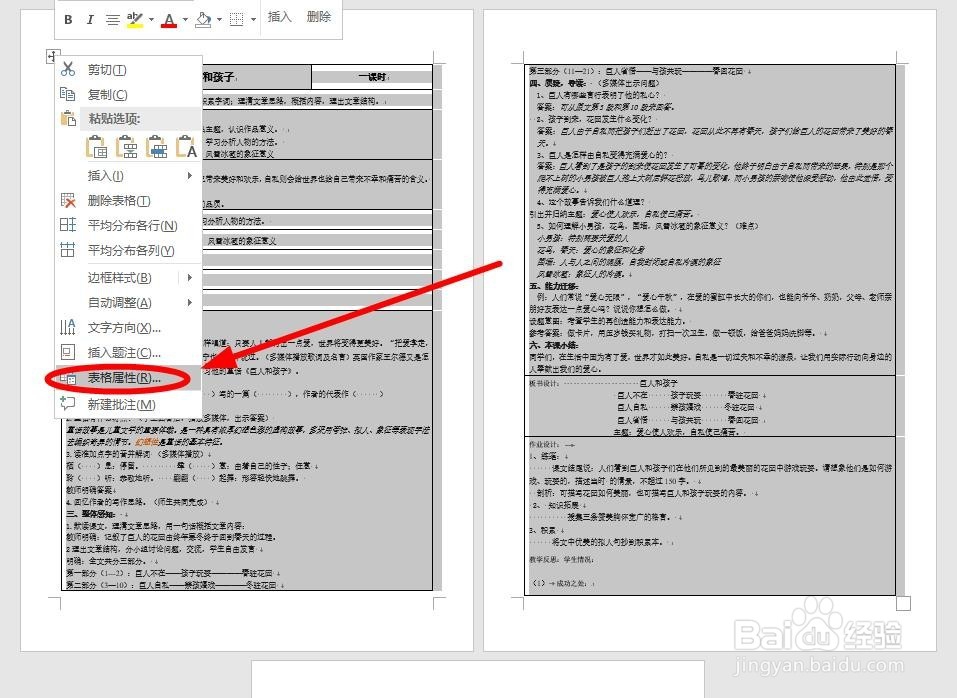
4、单击鼠救王标凤泥右键菜单的“表格属性”
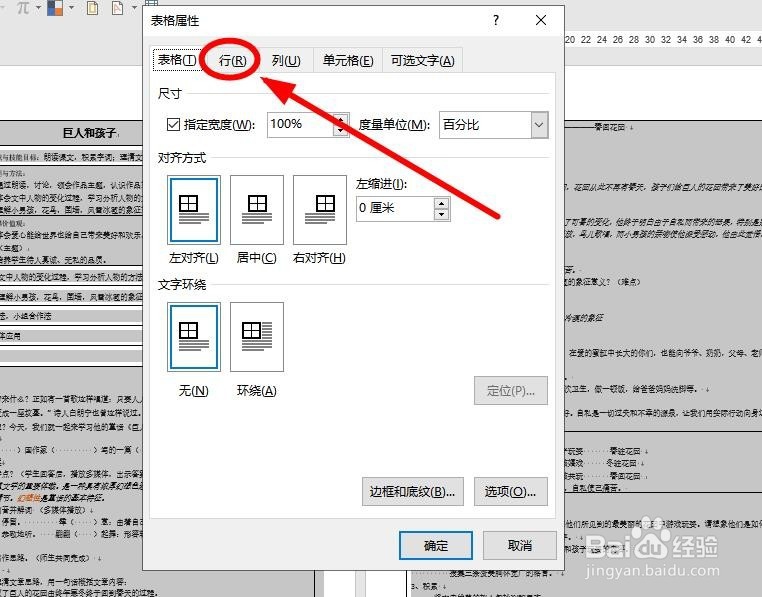
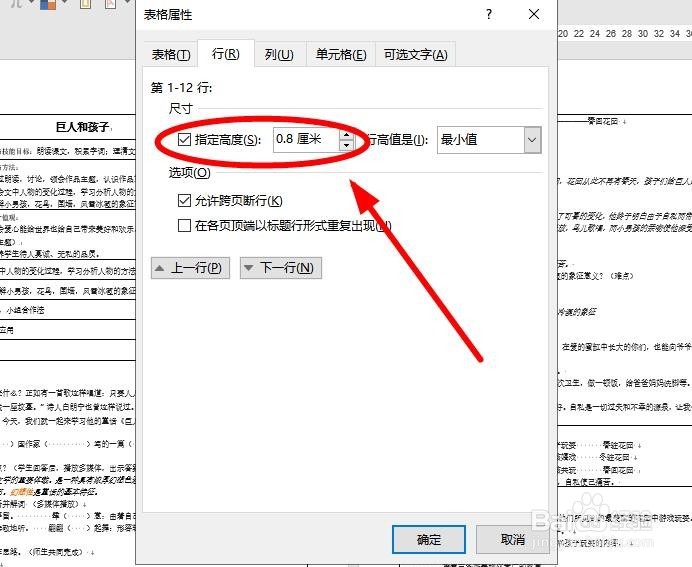
5、在“表格属性”对话框中,单击“行”选项卡
6、在“指定高度”选项中,尝试输入一个比原来的数字小一点的数,比如“0.8厘米”
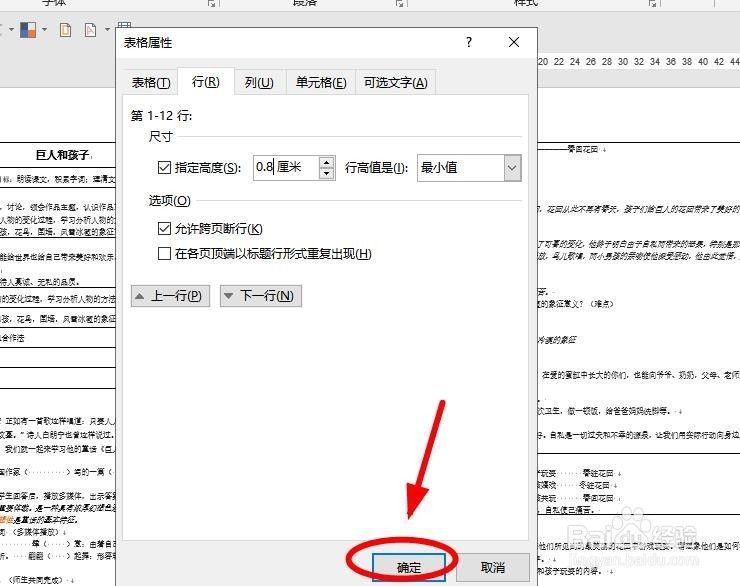
7、输入之后,单击“确定”
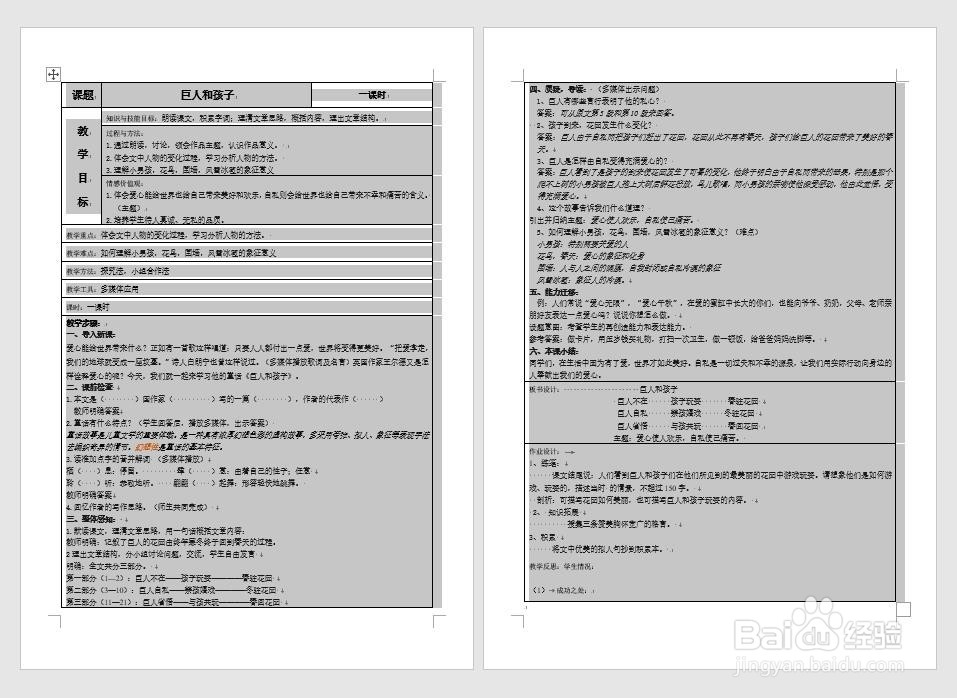
8、最后一页的空白已经被删除掉了近敏海
时间:2026-04-29 15:47:24
1、如下图中在文档的最后有个空白页,无论用“删除键”还是“退格键”都没法删除
2、把光标放在第一页的左上方,会有一个黑色十字图标
3、单击“黑色十字图标”把表格全选
4、单击鼠救王标凤泥右键菜单的“表格属性”
5、在“表格属性”对话框中,单击“行”选项卡
6、在“指定高度”选项中,尝试输入一个比原来的数字小一点的数,比如“0.8厘米”
7、输入之后,单击“确定”
8、最后一页的空白已经被删除掉了近敏海
