ps/Photoshop怎么磨皮

 时间:2024-10-14 01:03:03

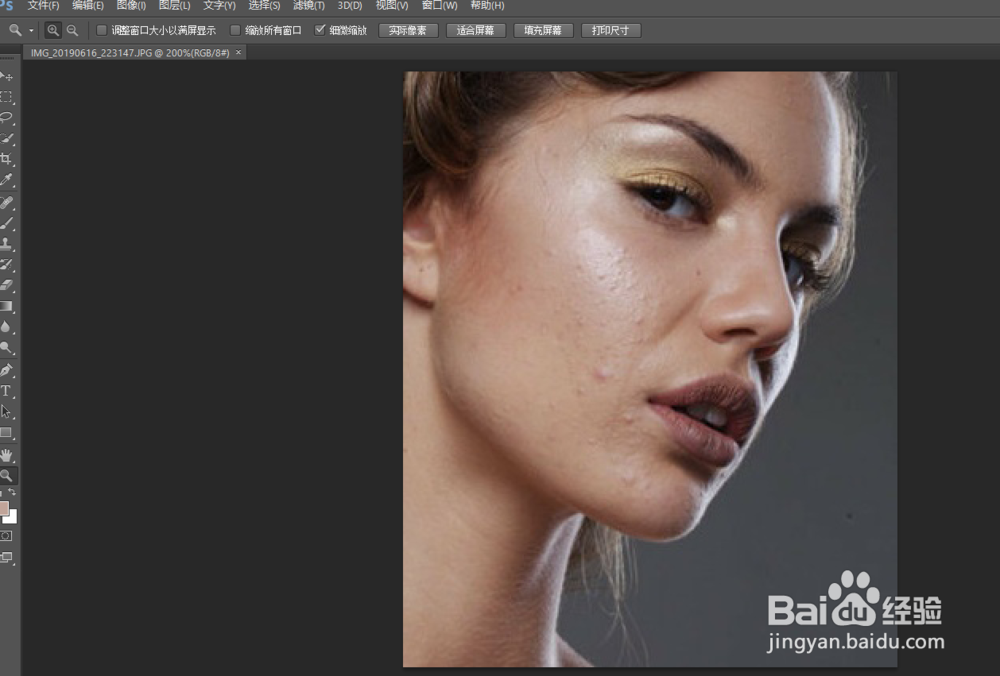
1、开启ps软件,并打开一张素材

ps/Photoshop怎么磨皮

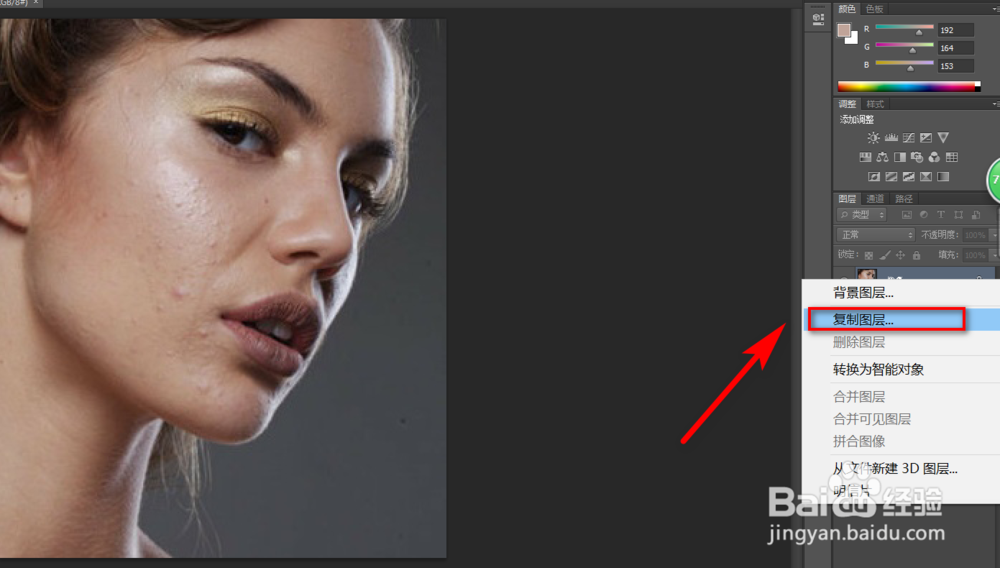
2、点击背景右击复制图层

ps/Photoshop怎么磨皮

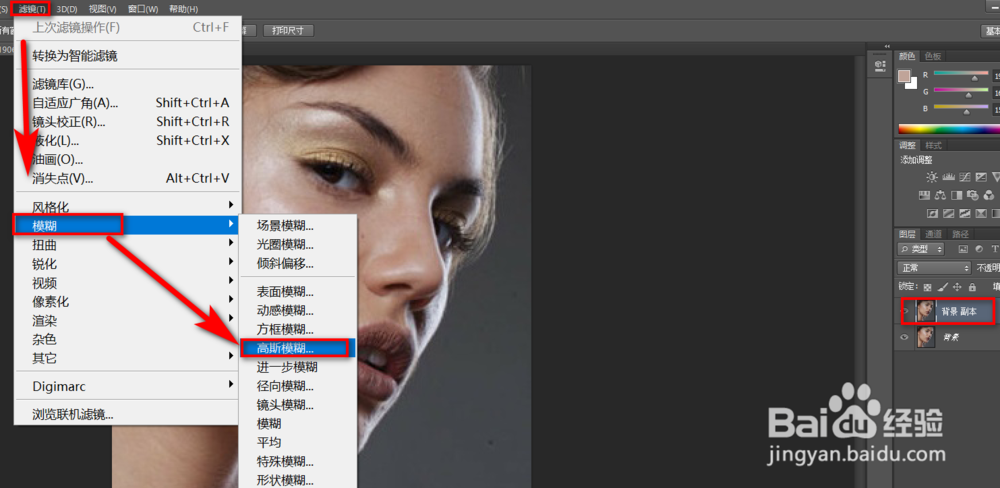
3、点击背景副本,选择“滤镜”--->“模糊”--->“高斯模糊”

ps/Photoshop怎么磨皮

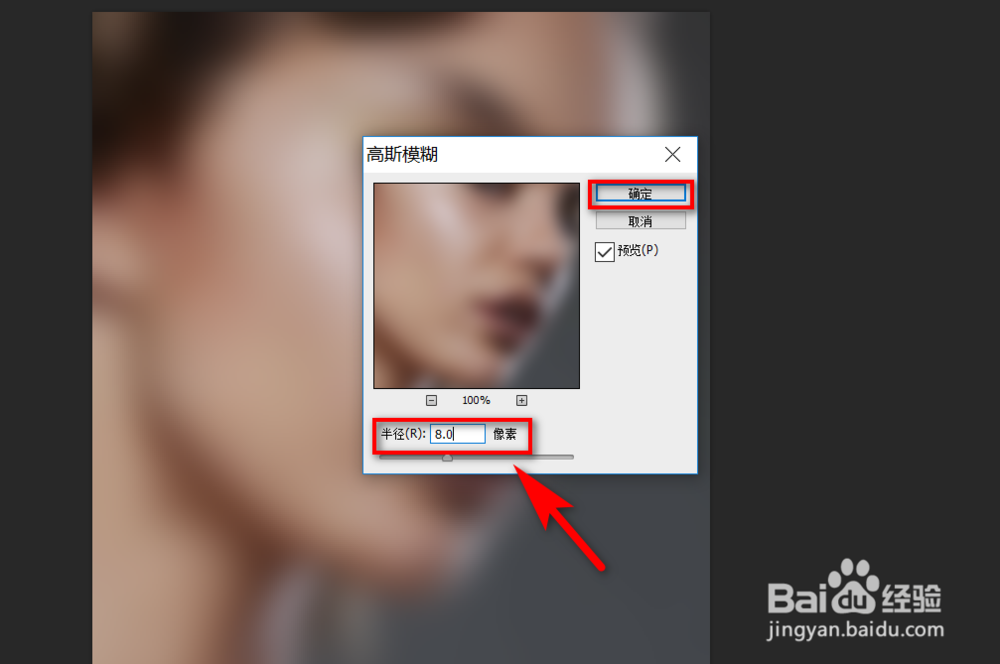
4、高斯模糊的半径设置为8.0像素

ps/Photoshop怎么磨皮

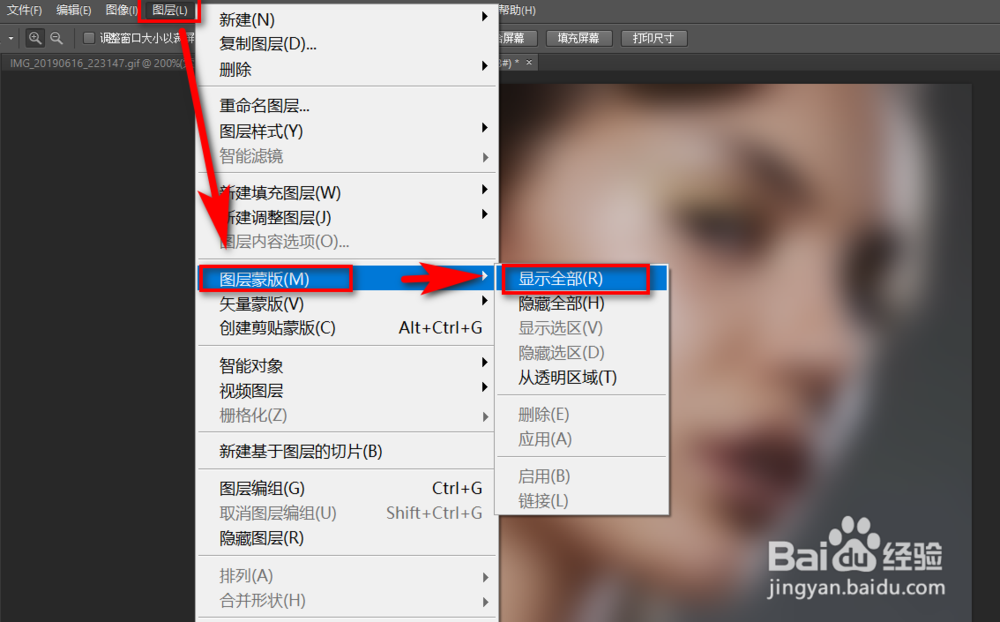
5、点击“图层”--->“图层蒙版”--->“显示全部”

ps/Photoshop怎么磨皮

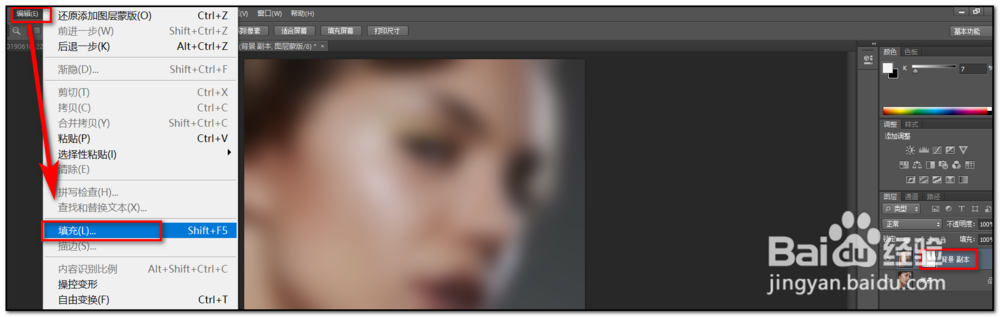
6、点击白色的图层蒙版,选择“编辑”--->“填充”

ps/Photoshop怎么磨皮

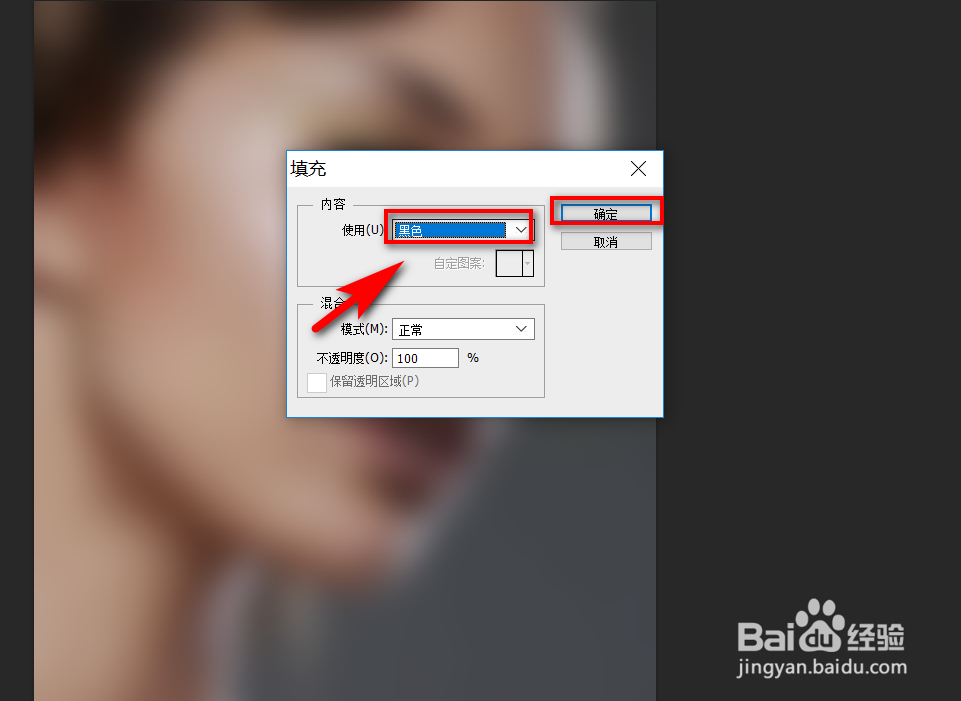
7、将白色的图层蒙版填充为黑色,并点击“确定”

ps/Photoshop怎么磨皮

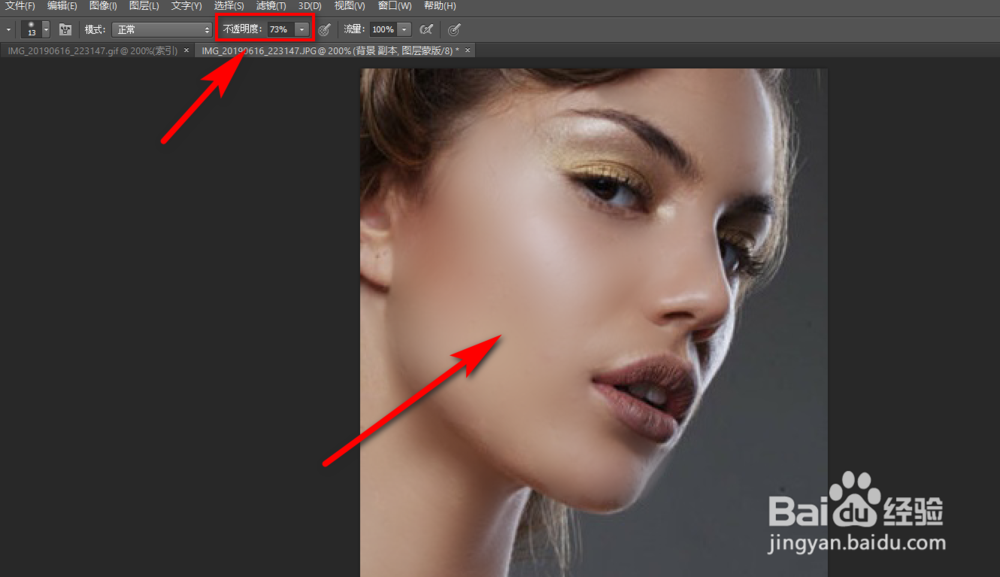
8、点击在黑色蒙版,选择额鹿赤柝画笔工具,画笔大小可根据画面大小选择,设置不透明度在70%左右,设置好之后针对需要磨皮的地方进行涂抹,直到瑕疵消除为止。
ps/Photoshop怎么磨皮

9、磨皮完成后与磨皮前照片对比

ps/Photoshop怎么磨皮
  • 如何用PS对皮肤进行磨皮处理
  • PS修饰人物腿部的方法
  • 用PS修饰人物皮肤的方法?
  • 使用PS减少杂色效果
  • PS如何去除面部的斑点和瑕疵?
  • 热门搜索
    上海旅游社 国内冬季旅游景点排行 粤西旅游景点大全 沃途旅游网 河南云台山旅游 贵州旅游局官网 重庆到四姑娘山旅游 韶关九峰山旅游攻略 台湾花莲旅游攻略 珠海有什么旅游景点