
Photoshop如何改变照片背景色为白底?

 时间:2026-02-12 14:40:21

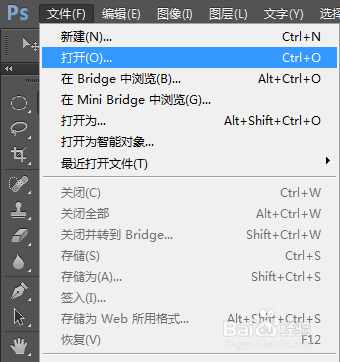
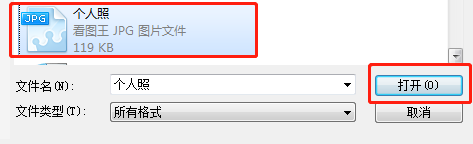
1、在ps中打开一张图片。

Photoshop如何改变照片背景色为白底?

Photoshop如何改变照片背景色为白底?

Photoshop如何改变照片背景色为白底?

2、快捷键“Ctrl+J”复制图层,得到“图层1”。

Photoshop如何改变照片背景色为白底?

3、左侧工具栏选择“快速选择工具”,将图片中的蓝色背景选中。

Photoshop如何改变照片背景色为白底?

Photoshop如何改变照片背景色为白底?

4、右击鼠标,弹出的对话框选中“选择反向”,将选区变为人物。

Photoshop如何改变照片背景色为白底?

Photoshop如何改变照片背景色为白底?

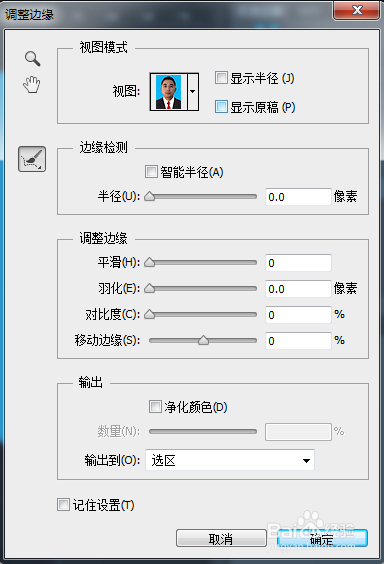
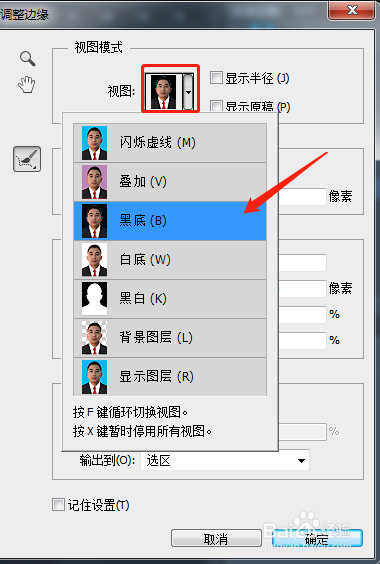
5、点击上方工具栏的“调整边缘”,弹出“调整边缘”窗口。

Photoshop如何改变照片背景色为白底?

Photoshop如何改变照片背景色为白底?

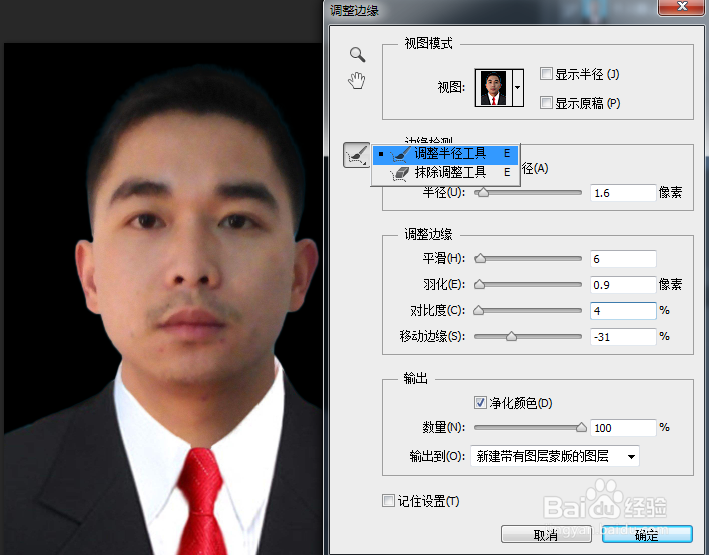
6、视图选择“黑底”,相关参数设置如图所示,然后选择“调整半径工具”,在人物头发边缘涂抹一下,使得发丝看起来更加清晰以及去除一些蓝边。
Photoshop如何改变照片背景色为白底?

Photoshop如何改变照片背景色为白底?

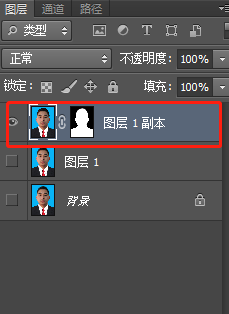
7、点击确定之后,得到带有蒙版的“图层1 副本”,隐藏掉下面图层前面的小眼睛。
Photoshop如何改变照片背景色为白底?

Photoshop如何改变照片背景色为白底?

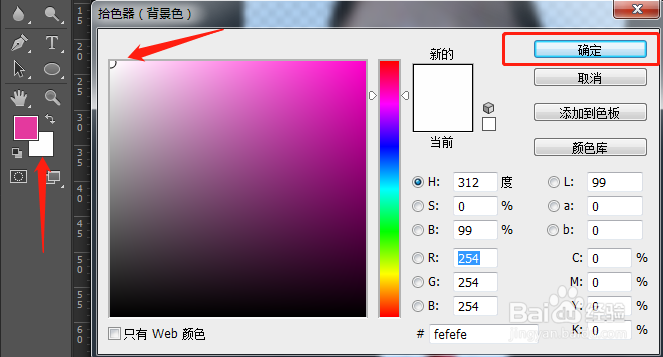
8、将背景色设置为白色。

Photoshop如何改变照片背景色为白底?

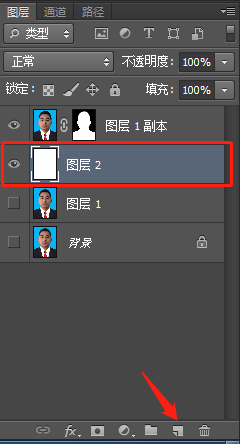
9、在面板中点击右下角“新建图层”,得到“图层2”,鼠标将它拖动到“图层1  副本”下面,快捷键“Ctrl+Delete”填充白色背景色。
Photoshop如何改变照片背景色为白底?

10、PS成功将照片的背景色变为白色,和原图的对比效果图如下:

Photoshop如何改变照片背景色为白底?

Photoshop如何改变照片背景色为白底?

  • 如何在Photoshop中更改画布大小
  • PS如何隐藏开始工作区面板
  • 怎么给模特P衣服空白无印花的T恤加上印花
  • PS如何给照片加上文字?
  • PS怎么创意制作突破主题海报?
  • 热门搜索
    北戴河旅游景点大全 大同旅游网 厦门旅游局 长寿湖旅游 珠海旅游景点介绍 上饶旅游网 浙江省内旅游景点 拉斯维加斯旅游费用 山西有什么旅游景点 游多多旅游网