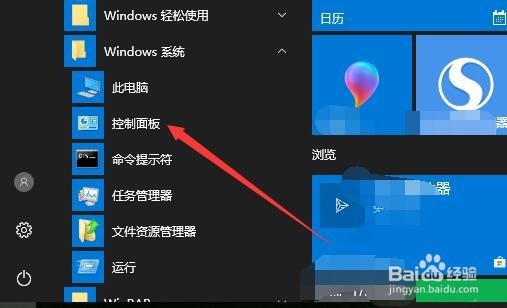
1、在Windows10系统桌面,依次点击“开始/Windows系统/控制面板”菜单项。
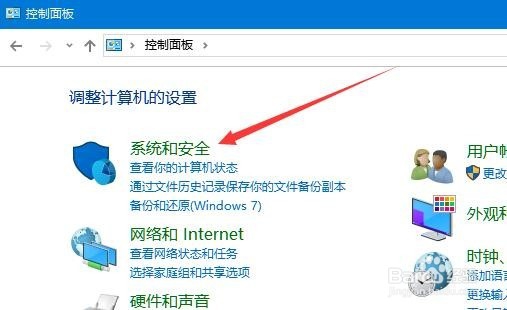
2、在打开的控制面板窗口中,点击“系统和安全”图标
3、接着在打开的窗口中,点击“工作文件夹”图标。

4、在打开的工作文件夹窗口中,点击“设置工作文件夹”图标。

5、在打开的窗口中,输入分配给我们的工作电子邮件地址就可以了。

6、如果给我们的不是电子邮件地址,而是URL地址怎么办呢?可以点击“改为输入工作文件夹URL”的超级链接
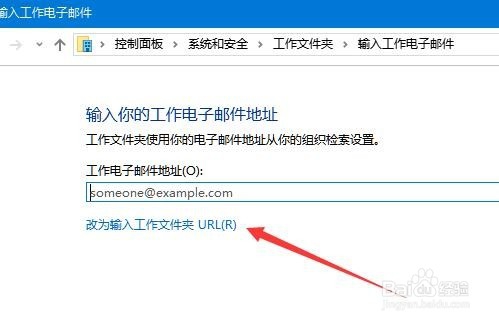
7、然后在弹出的窗口中输入URL地址就可以了。

时间:2026-04-24 19:38:49
1、在Windows10系统桌面,依次点击“开始/Windows系统/控制面板”菜单项。
2、在打开的控制面板窗口中,点击“系统和安全”图标
3、接着在打开的窗口中,点击“工作文件夹”图标。
4、在打开的工作文件夹窗口中,点击“设置工作文件夹”图标。
5、在打开的窗口中,输入分配给我们的工作电子邮件地址就可以了。
6、如果给我们的不是电子邮件地址,而是URL地址怎么办呢?可以点击“改为输入工作文件夹URL”的超级链接
7、然后在弹出的窗口中输入URL地址就可以了。
