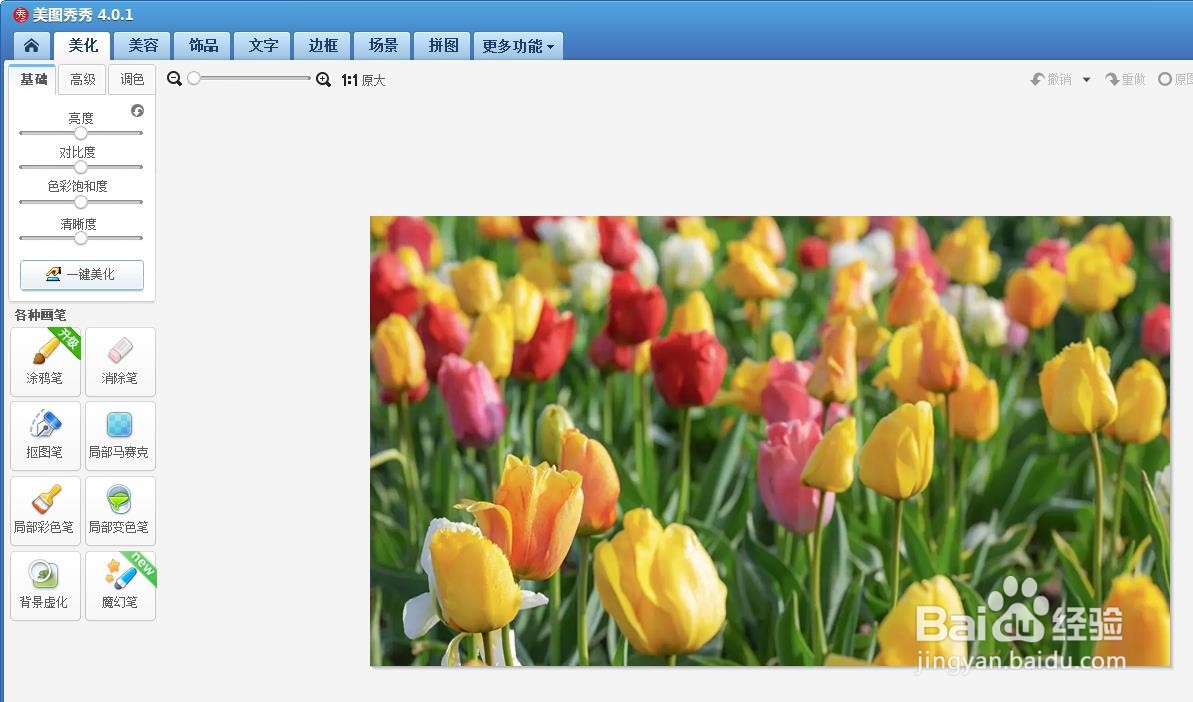
1、第一步:打开美图秀秀软件,使用快捷键Ctrl+O键,打开一张图片。

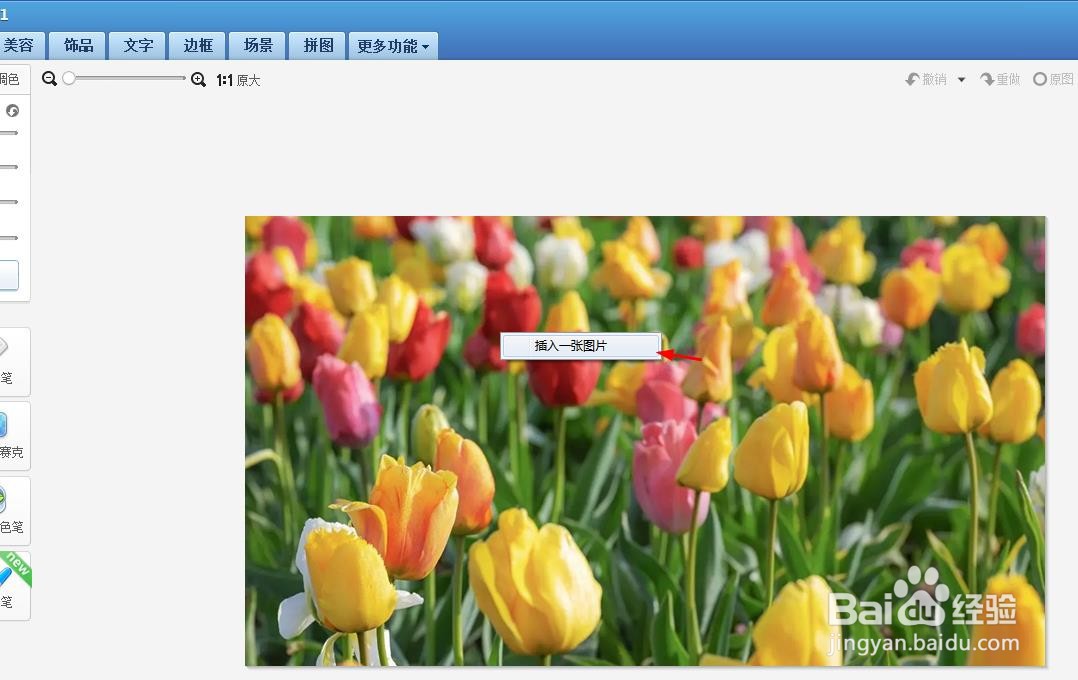
2、第二步:在图片中,单击鼠标右键,选择“插入一张图片”。
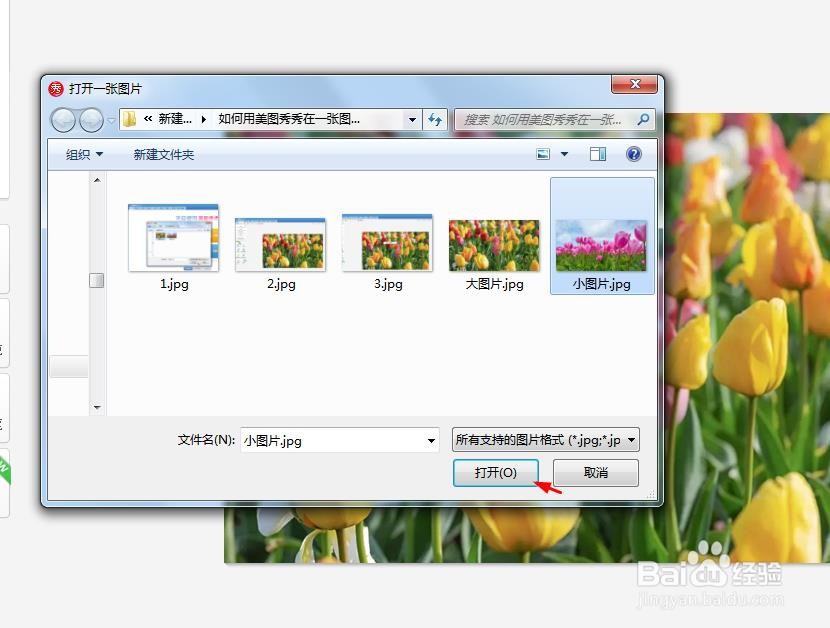
3、第三步:在弹出的“打开一张图片”对话框中,选择一张小图片,单击“打开”按钮。
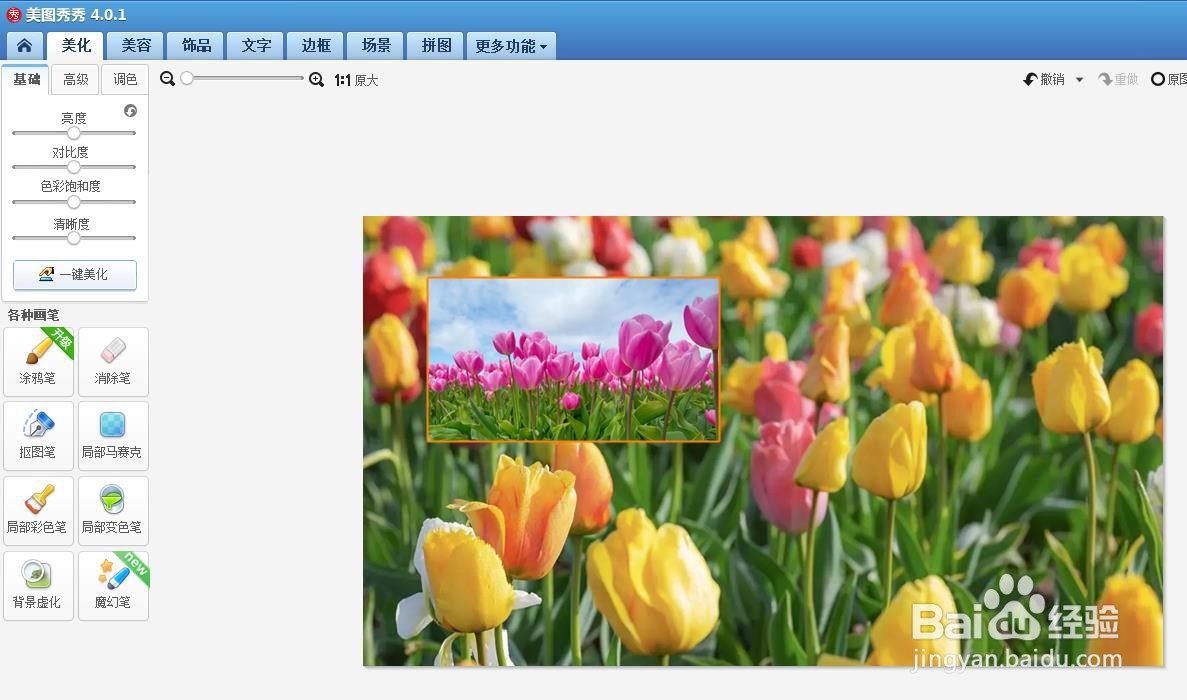
4、第四步:如下图所示,美图秀秀软件中一张大图片上又添加了一张小图片。
5、第五步:按下Ctrl+S键,将图片保存至合适的位置即可。

时间:2026-04-25 12:33:04
1、第一步:打开美图秀秀软件,使用快捷键Ctrl+O键,打开一张图片。
2、第二步:在图片中,单击鼠标右键,选择“插入一张图片”。
3、第三步:在弹出的“打开一张图片”对话框中,选择一张小图片,单击“打开”按钮。
4、第四步:如下图所示,美图秀秀软件中一张大图片上又添加了一张小图片。
5、第五步:按下Ctrl+S键,将图片保存至合适的位置即可。
