1、(喜欢懒人版的方法,或者小白用户,可以跳过这个方法看下一个)
1、在windows电脑中的设置
(1)在windows系统电脑,“我的电脑”图标上点击右键,选择“属性”
(2)在打开的“系统属性”窗口里点击“远程设置”,在弹出对话框点击“应用”
(3)在“远程设置”对话框中选择:
2、“远程协助”勾选“允许远程协助连接这台计算机”;
3、“远程桌面”勾选“允许运进入“控制面板”,进入“用户账户”,给将要作为被远程登录的windows系统电脑设置账户密码,作为主控端电脑远程连接验证之用。

1、点击windows系统电脑左下角“开始”,找到“运行”,输入“cmd”,回车。
2、然后在弹出的屏幕窗口中再输入“ipconfig”,回车。
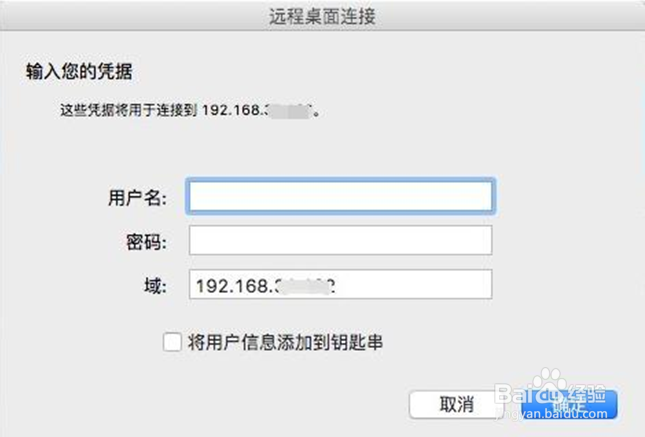
3、在输出的内容里就有 IPv4地址信息。如:192.168.2.8
1
1、到IIS7站长之家官网首页点击“IIS7远程桌面连接工具”。

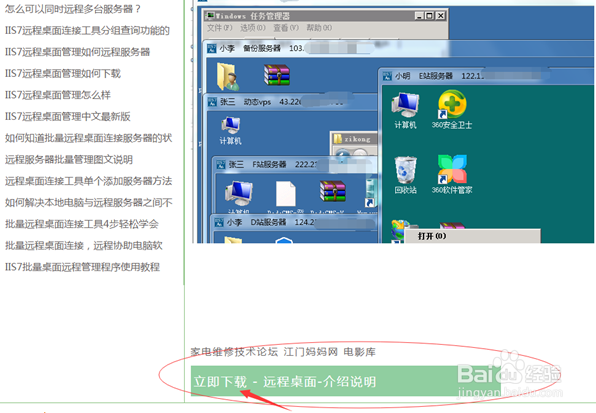
2、来到IIS7远程桌面连接工具页面后,到底部点击“立即下载”。
3、下载完成后压缩,直接打开软件。
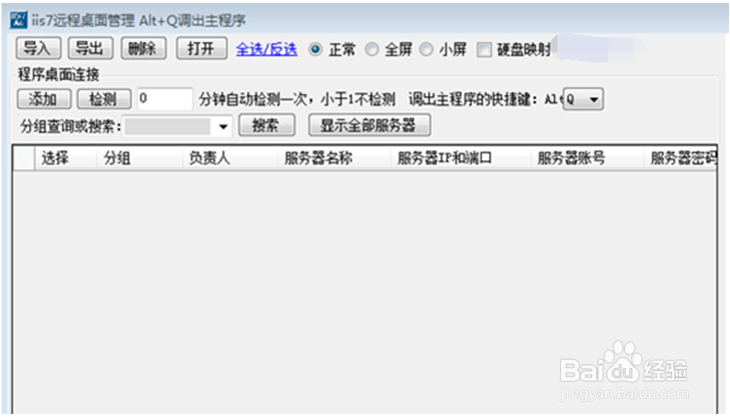
4、整理服务器信息,在txt里保存好。(格式如下图,每个信息之间用英文“,”隔开)

5、导入txt,效果如下图:
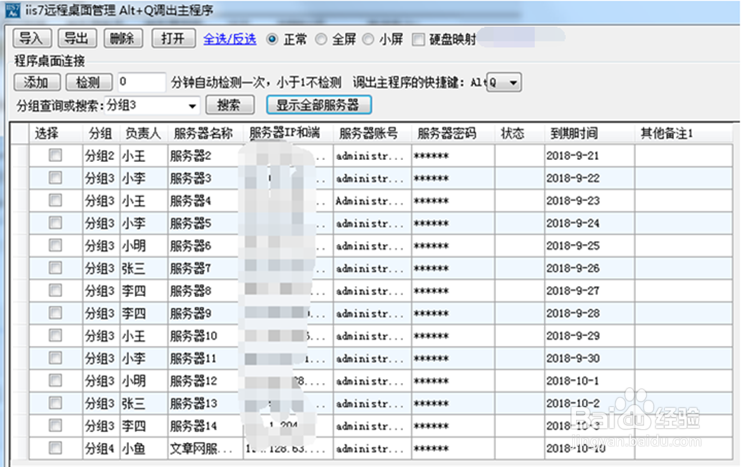
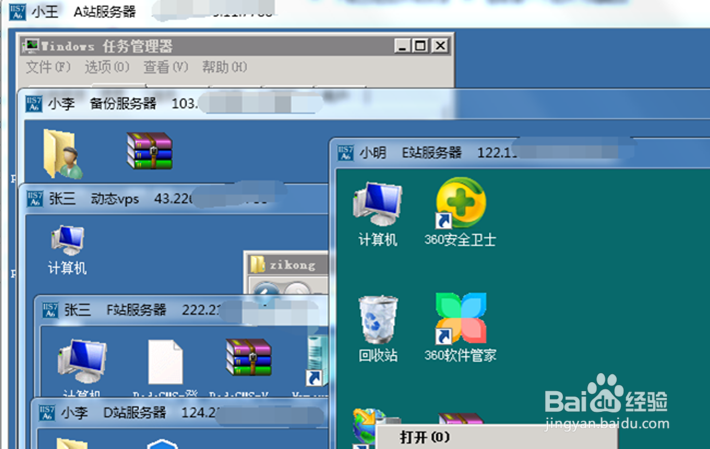
6、现在要远程哪台服务器就双击哪台服务器,全选就是全部的服务器,也可以在服务器前打钩,点击“打开”。远程效果图如下图: