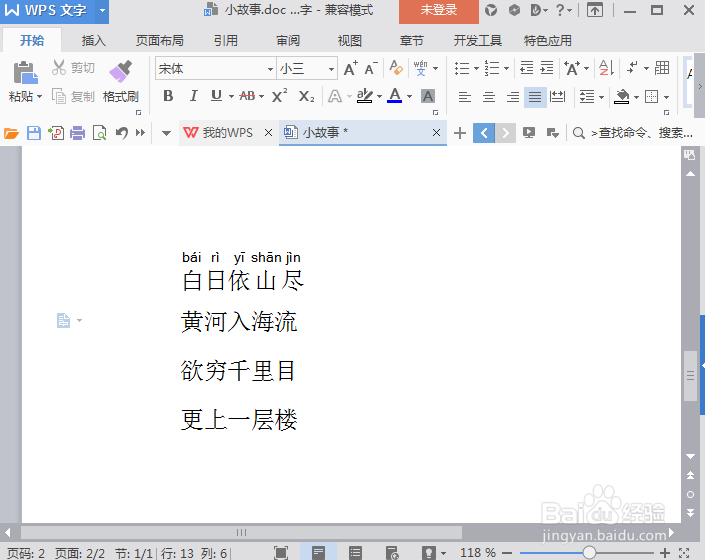
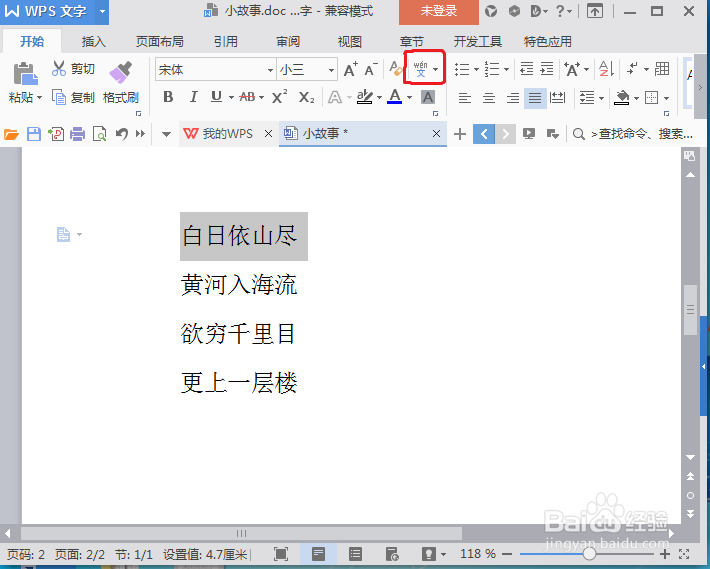
1、电脑桌面上打开要编辑的WPS文档,进入编辑界面,我们选中要输入汉语拼音的文字,如下图所示。

2、在工具栏上方,我们找到“拼音指南”图片,如下图所示,点击此图片进入。
3、我们点击此图片后,会弹出一个“拼音指南”的小窗口,如下图所示。
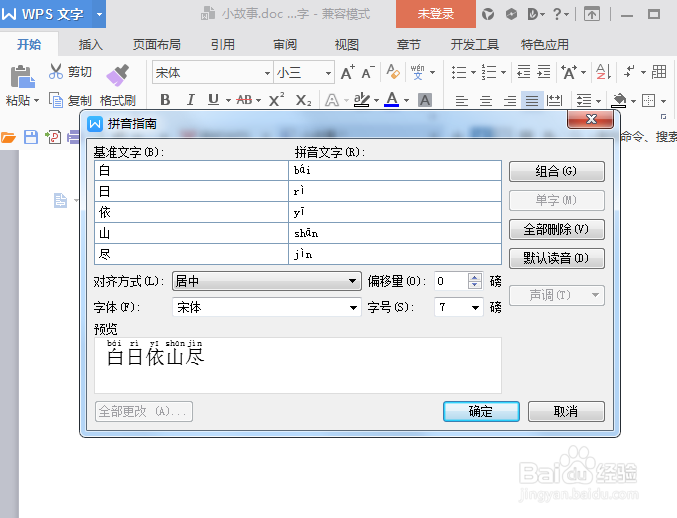
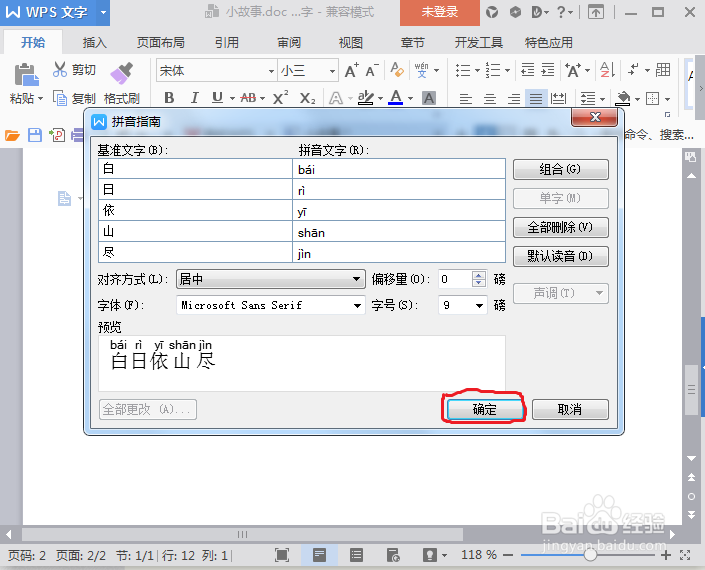
4、然后我们对拼音的字体和大小进行设置。首先我们看到字体默认为宋体,汉语拼音用宋体显示字母中心不在一条直线上,字母字体我们应该设置微软字体比较好看。我们点击字体后面下拉三角形,在下拉菜单中选择Microsoft Sans Serif字体,如下图所示。

5、字体大小默认为7号,如果拼音字体太小跟汉语不匹配,我们点击字号后面的三角下拉箭头,在出现的字号大小选择合适的号线。

6、设置完后,我们点击窗口下方的“确认”按钮,这时我们就看到所选的汉字上方已经显示汉语拼音字母,如下图所示。这方法很简单吧,不需要手动输入。