1、如图所示,点击电脑桌面中的word文档。

2、如图所示,点击屏幕上方的插入。

3、如图所示,点击图表。

4、如图所示,点击气泡图。
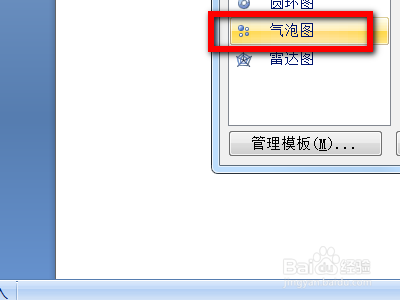
5、如图所示,点击选择自己想要的气泡图模板。

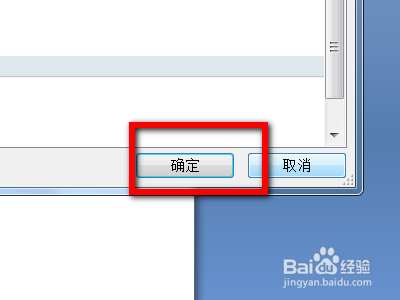
6、如图所示,点击确定。
7、如图所示,输入自己想要的气泡图数据源。

8、通过以上操作,我们就在word文档当中插入了自己想要的气泡图了。

时间:2026-04-26 14:54:50
1、如图所示,点击电脑桌面中的word文档。
2、如图所示,点击屏幕上方的插入。
3、如图所示,点击图表。
4、如图所示,点击气泡图。
5、如图所示,点击选择自己想要的气泡图模板。
6、如图所示,点击确定。
7、如图所示,输入自己想要的气泡图数据源。
8、通过以上操作,我们就在word文档当中插入了自己想要的气泡图了。
