如何正确的使用Word的题注?

 时间:2026-02-17 01:56:00

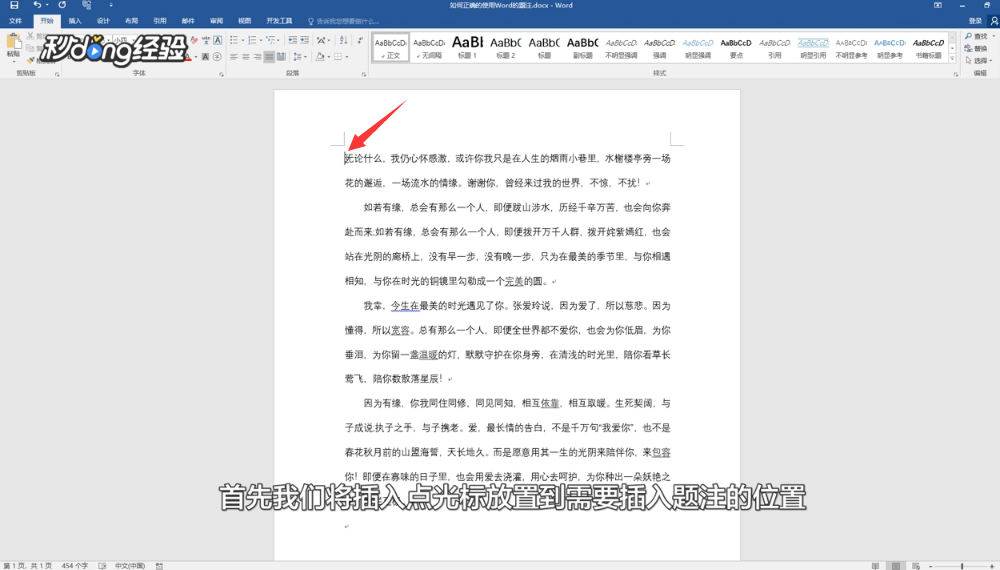
1、首先将插入点光标放置到需要插入题注的位置。
如何正确的使用Word的题注?

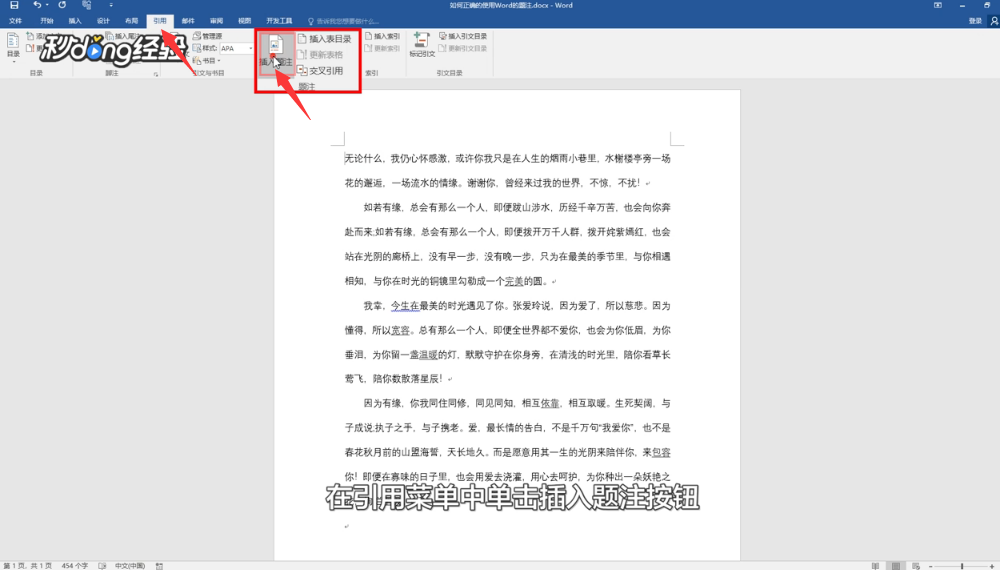
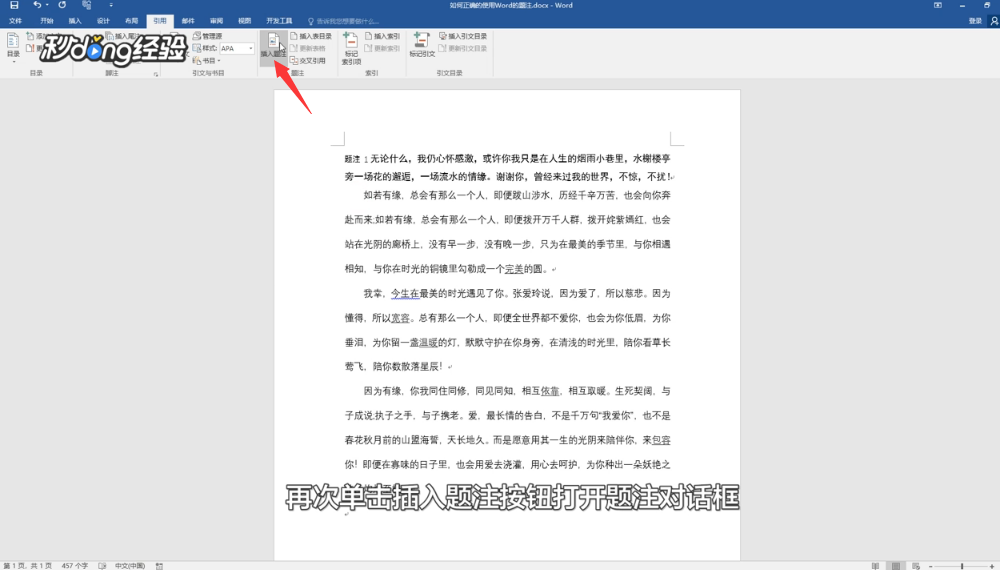
2、在引用菜单中,单击“插入题注”按钮。

如何正确的使用Word的题注?

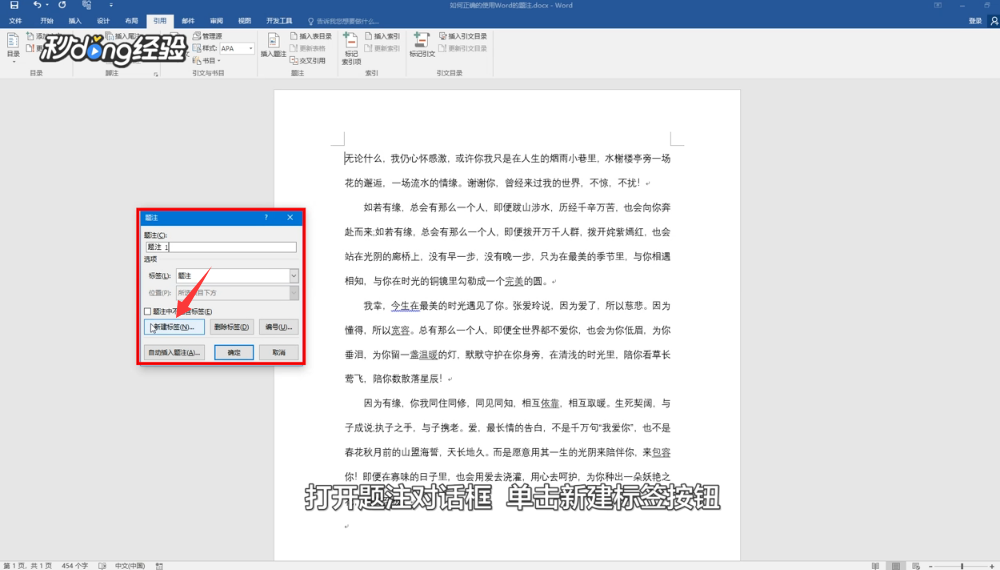
3、打开题注对话框,单击“新建标签”按钮。

如何正确的使用Word的题注?

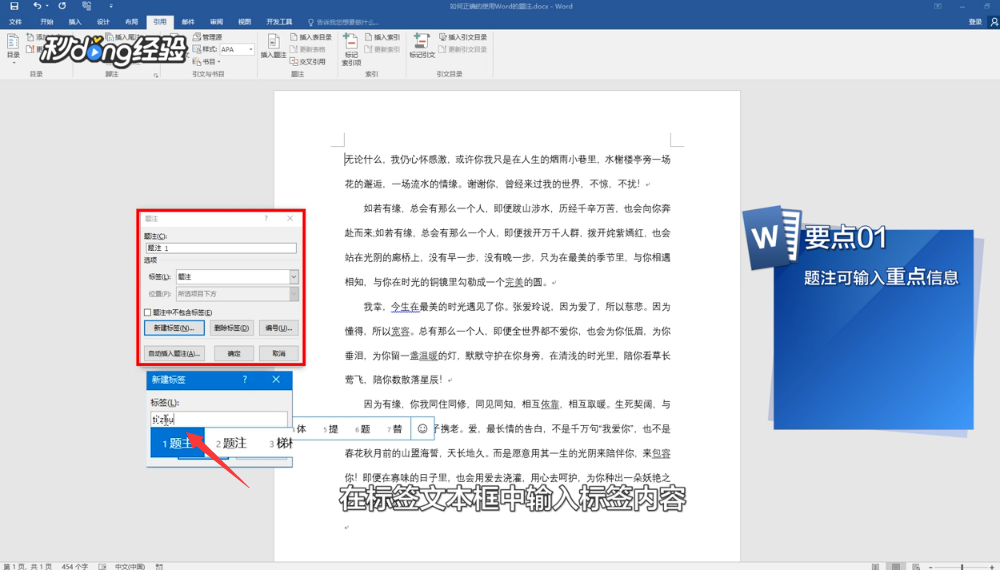
4、在标签文本框中输入标签内容。

如何正确的使用Word的题注?

5、完成设置后,单击“确定”按钮关闭对话框。

如何正确的使用Word的题注?

6、当前光标的位置将按照设置的样式插入题注。

如何正确的使用Word的题注?

7、将光标放置到下一个需要插入题注的位置,再次单击“插入题注”按钮打开题注对话框。
如何正确的使用Word的题注?

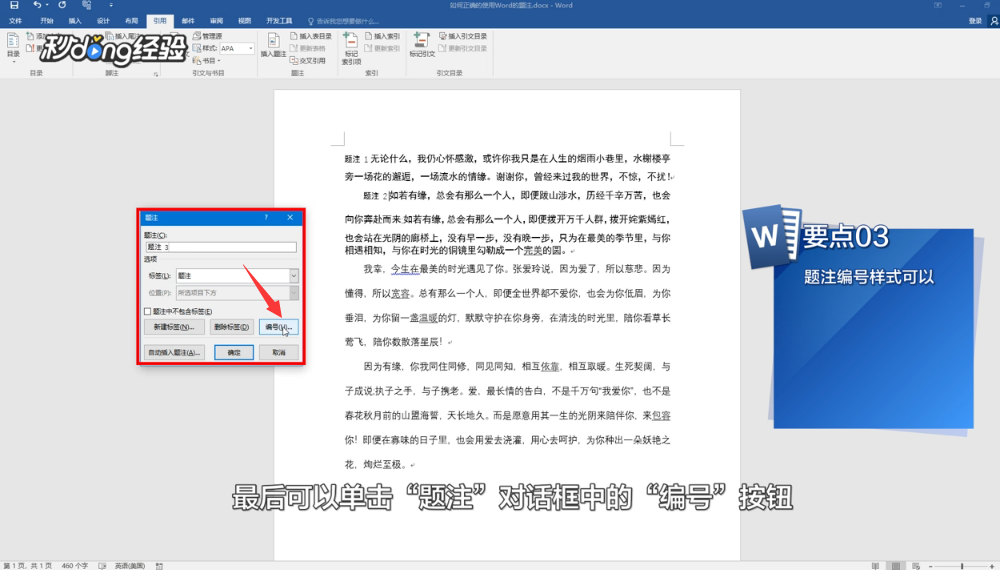
8、此时题注的编号将会自动改变,单击“确定”按钮即可将题注插入到指定位置。

如何正确的使用Word的题注?

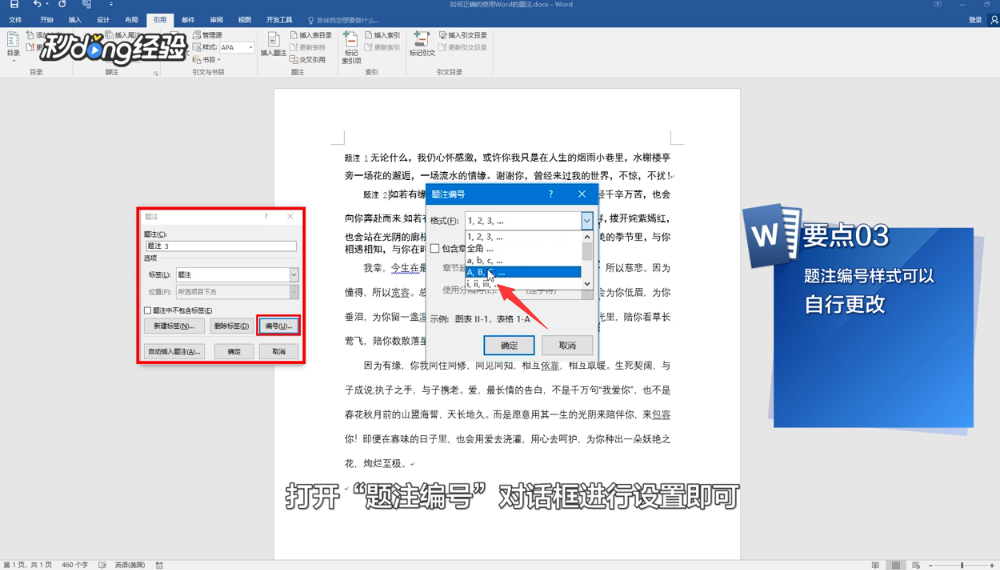
9、如果需要对题注的编号进行修改,最后可以单击题注对话框中的“编号”按钮。
如何正确的使用Word的题注?

10、打开“题注编号”对话框进行设置即可。

如何正确的使用Word的题注?

11、总结如下。

如何正确的使用Word的题注?

  • Word文档中如何快速添加题注?
  • word图表题注如何操作才能自动编号
  • word中怎么插入题注并自动更新引用内容?
  • WORD设置题注格式怎么做
  • word图表题注自动编号
  • 热门搜索
    湖南海外旅游有限公司 深圳到日本旅游 松山森林旅游区 荣县大佛文化旅游节 北戴河旅游网 旅游房地产 上海金山旅游 第一旅游 湖北在线旅游网 南岳衡山旅游网