PS如何制作酷炫运动光丝效果

 时间:2026-02-14 02:48:08

1、打开模库网 :非常NICE的网站,可以根据需要光效的特点“关键词”进行精准搜索。我们这次做的是人物跑步留下的残影效果,直线光丝即可,点击保存图片。

PS如何制作酷炫运动光丝效果

PS如何制作酷炫运动光丝效果

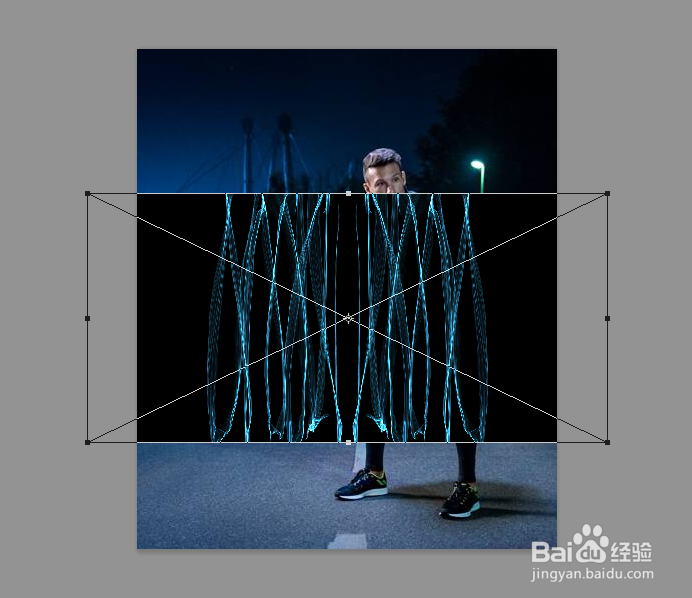
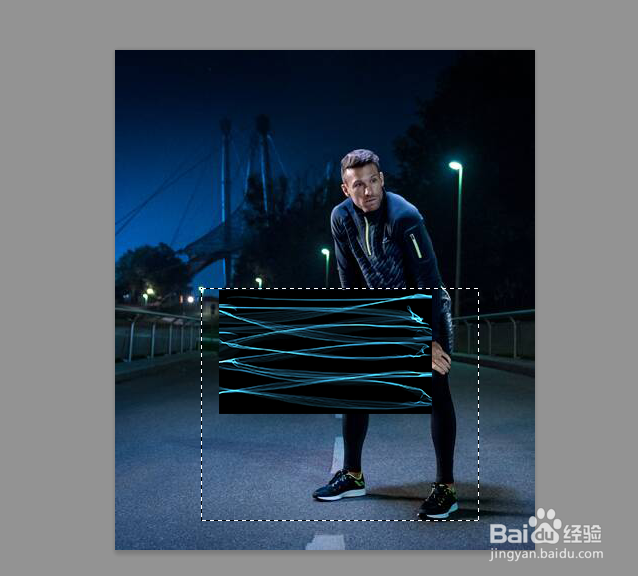
1、打开人物素材和模库网下载的素材。并把光丝素材横过来,删除一半。

PS如何制作酷炫运动光丝效果

PS如何制作酷炫运动光丝效果

2、把光丝图层的图层模式改为滤色

PS如何制作酷炫运动光丝效果

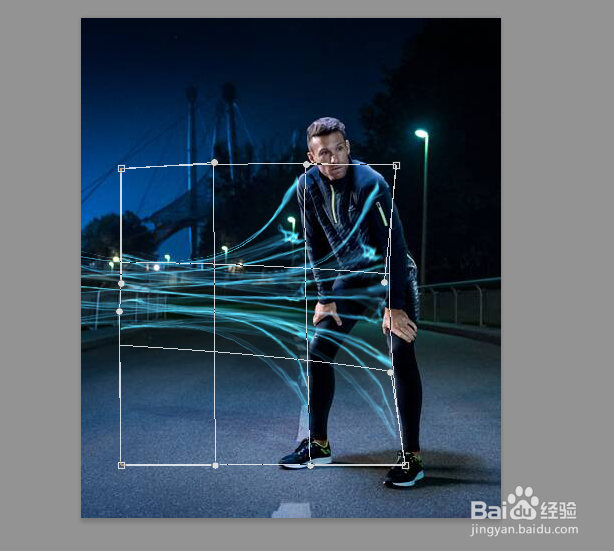
3、按Ctrl +T 选择变形工具,把光丝素材调整到匹配运动轨迹上。

PS如何制作酷炫运动光丝效果

PS如何制作酷炫运动光丝效果

4、把光丝素材复制一层,拖到左脚,适当变形调整到合适位置

PS如何制作酷炫运动光丝效果

PS如何制作酷炫运动光丝效果

5、给2层光丝图层都加上图层蒙版,选用黑色画笔工具,把人物身体和护栏上不需要的光丝擦掉。

PS如何制作酷炫运动光丝效果

PS如何制作酷炫运动光丝效果

6、最后整体变形,微调一下,一个炫酷的运动光丝效果就做好了。

PS如何制作酷炫运动光丝效果

  • 如何利用通道抠大树?
  • PS中怎么把一张图片放到另一个形状里面?
  • PS制作照片卷边边框
  • Photoshop怎么把一张图放到一个瓶子里
  • Photoshop怎么画隔界竹图形
  • 热门搜索
    出国旅游保险 长春旅游景点大全 秘鲁旅游 海南旅游景点大全 江泰旅游保险网 旅游景点地图 呼和浩特旅游景点 新疆旅游注意事项 黄山旅游路线 湖南张家界旅游攻略