PPT演示文档如何插入三十二角星形

 时间:2026-02-12 14:41:12

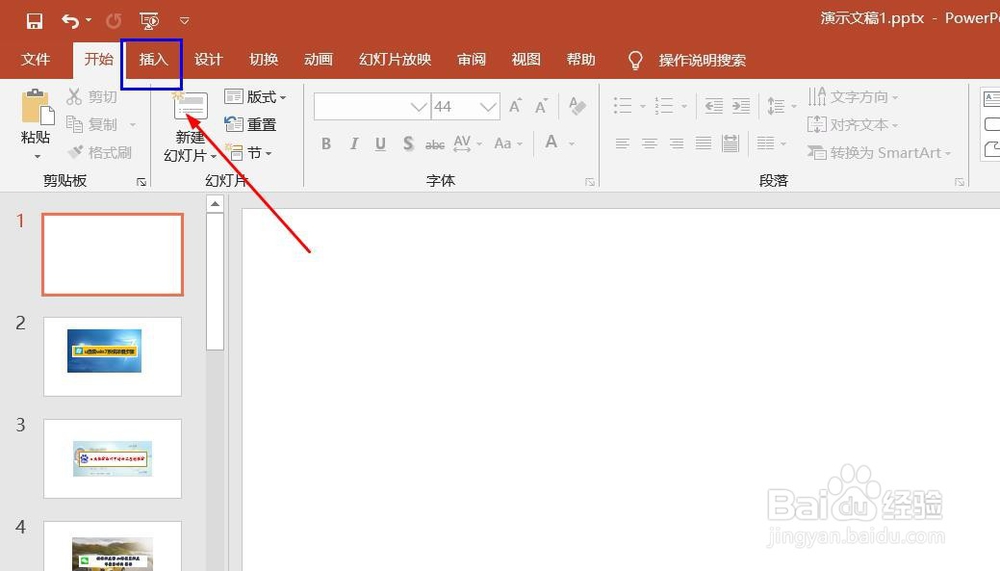
1、打开PPT演示文档。

PPT演示文档如何插入三十二角星形

2、点击“插入”菜单。

PPT演示文档如何插入三十二角星形

3、点击“形状”菜单。

PPT演示文档如何插入三十二角星形

4、点击“三十二角星形”。

PPT演示文档如何插入三十二角星形

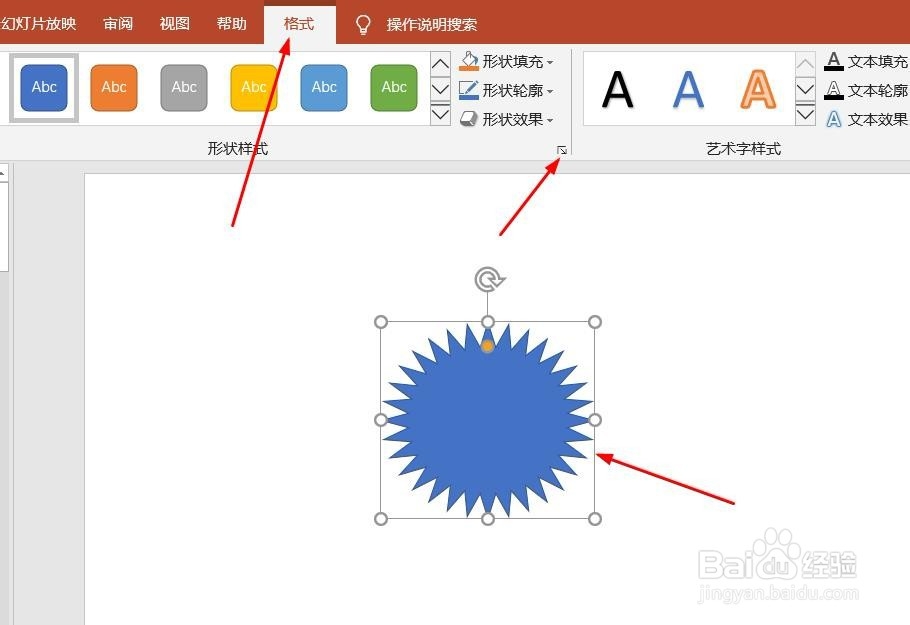
5、点击鼠标左键不放画线,三十二角星形插入成功,选中插入对象,点击“格式”,并点击“形式样式”。

PPT演示文档如何插入三十二角星形

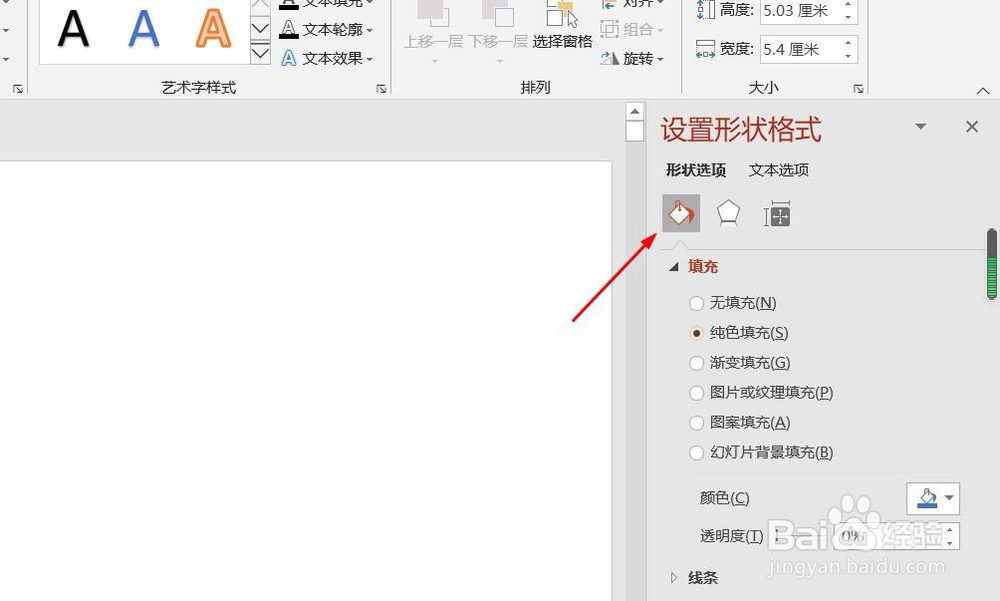
6、点击“填充与线条”图标,修改对象样式。

PPT演示文档如何插入三十二角星形

7、点击“效果”图标,修改对象展示效果。

PPT演示文档如何插入三十二角星形

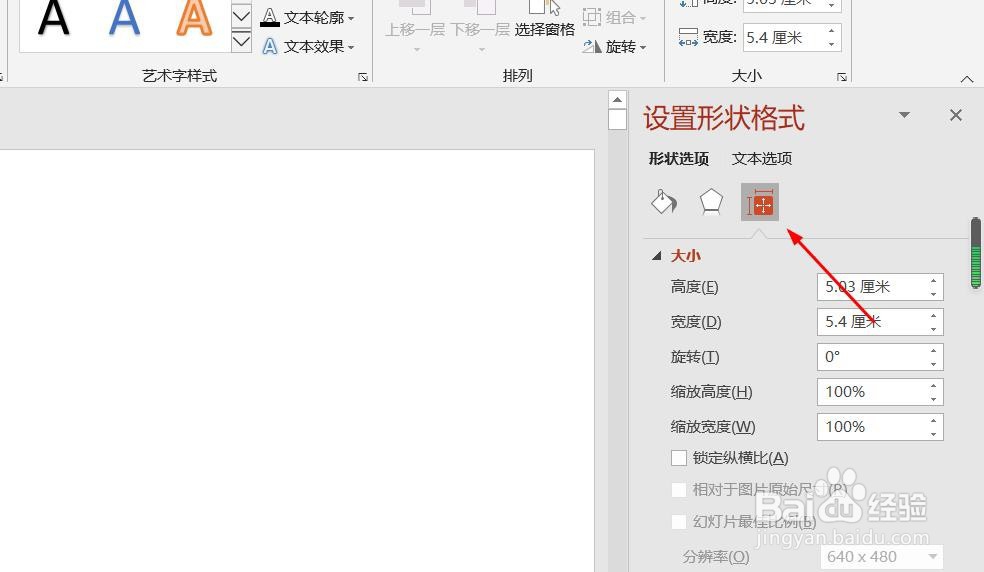
8、点击“大小与属性”图标,修改对象属性。

PPT演示文档如何插入三十二角星形

1、1、打开PPT演示文档。

2、点击“插入”菜单。
3、点击“形状”菜单。

4、点击“三十二角星形”。

5、点击鼠标左键不放画线,三十二角星形插入成功,选中插入对象,点击“格式”,并点击“形式样式”。
6、点击“填充与线条”图标,修改对象样式。
7、点击“效果”图标,修改对象展示效果。

8、点击“大小与属性”图标,修改对象属性。
  • PPT演示文档如何插入八角星形
  • PPT演示文档如何插入十角星形
  • PPT演示文档如何插入六角星形
  • PPT演示文档如何插入十六角星形
  • PPT演示文档如何插入五角星形
  • 热门搜索
    白水洋旅游攻略 浙江绍兴旅游景点 中国旅游线路 黄山旅游路线图 大理洱海旅游攻略 关于旅游的句子 旅游广告语 下川岛旅游 西溪湿地旅游 上海旅游点