1、首先启动桌面上的excel

2、打开文档
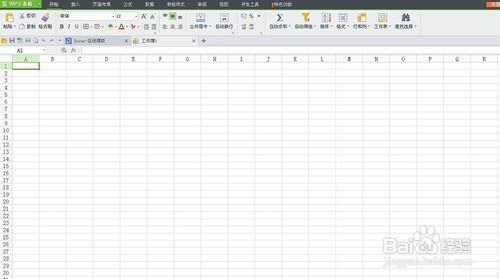
3、首先我们看到下面这幅图,下面这个表格非常的多,我们只需要打印一部分:
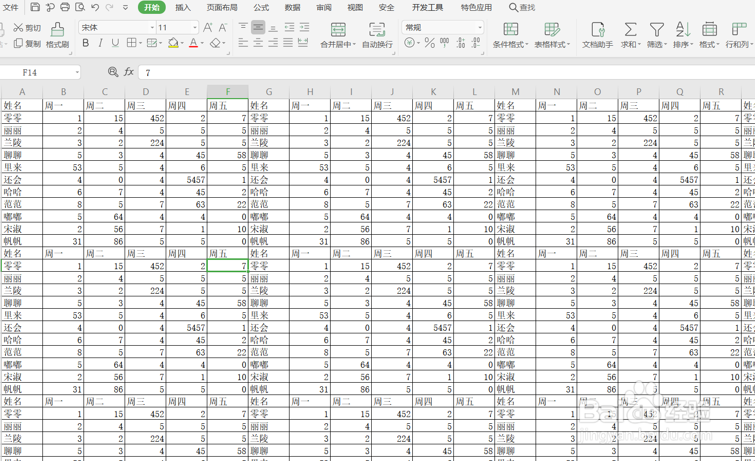
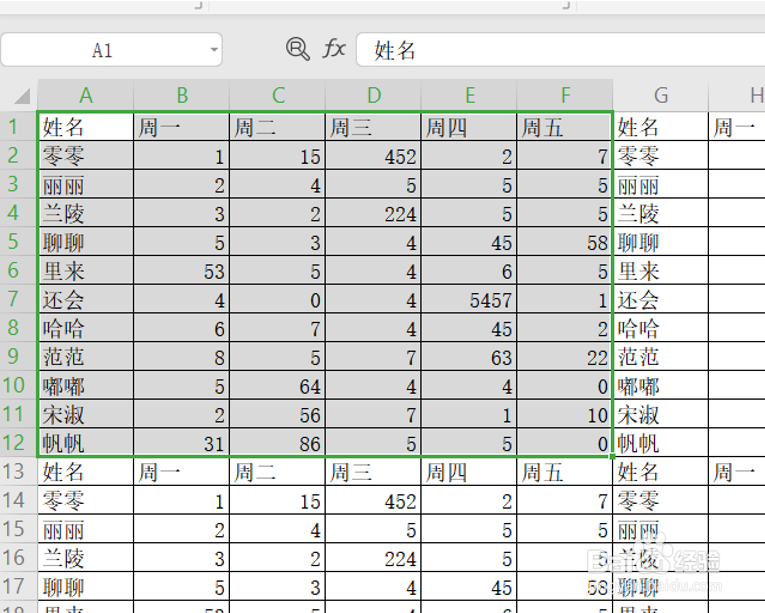
4、首先我们在表格中选取需要打印的那一部分如下图所示:
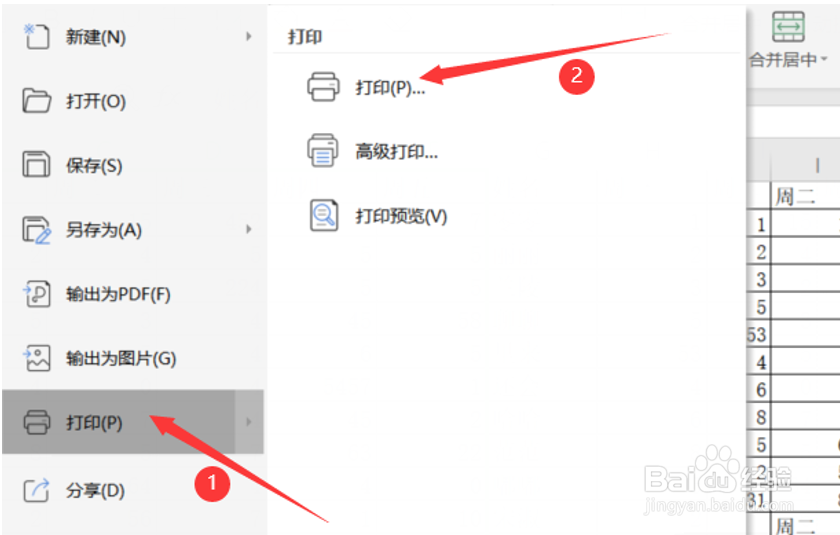
5、我们在左上角的文件的在下拉列表中点击打印,然后在右侧的列表中选择打印:
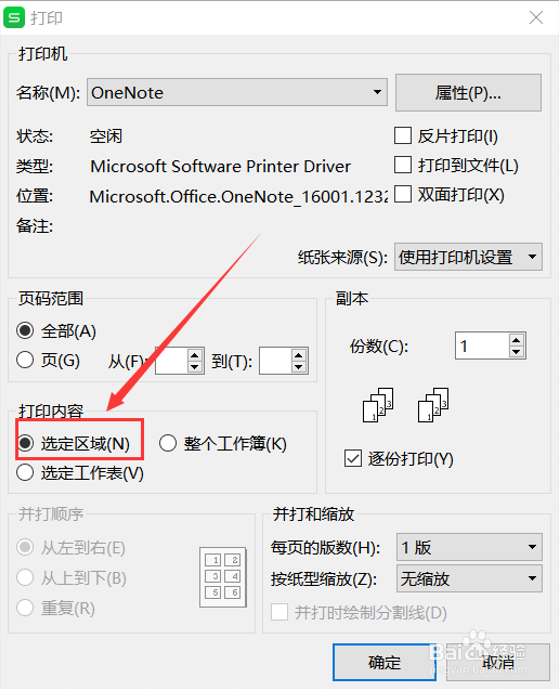
6、然后就会跳出来一个窗口,这个时候我们在打印内容这里选择第1个选定区域,点击确定,如下图所示:
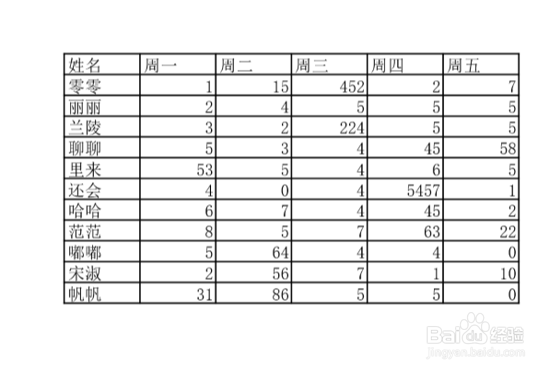
7、我们就可以看到显示的只有我们选中的那一个区域了:
时间:2026-04-22 13:11:36
1、首先启动桌面上的excel
2、打开文档
3、首先我们看到下面这幅图,下面这个表格非常的多,我们只需要打印一部分:
4、首先我们在表格中选取需要打印的那一部分如下图所示:
5、我们在左上角的文件的在下拉列表中点击打印,然后在右侧的列表中选择打印:
6、然后就会跳出来一个窗口,这个时候我们在打印内容这里选择第1个选定区域,点击确定,如下图所示:
7、我们就可以看到显示的只有我们选中的那一个区域了:
