如何用格式工厂批量修改PNG格式图片的大小

 时间:2026-02-13 03:23:41

1、打开格式工厂软件,在软件的首页左侧,点击【图片】

如何用格式工厂批量修改PNG格式图片的大小

2、在【图片】选项卡下点击【PNG】

如何用格式工厂批量修改PNG格式图片的大小

3、进入PNG页面后,点击页面右下角的【添加文件夹】

如何用格式工厂批量修改PNG格式图片的大小

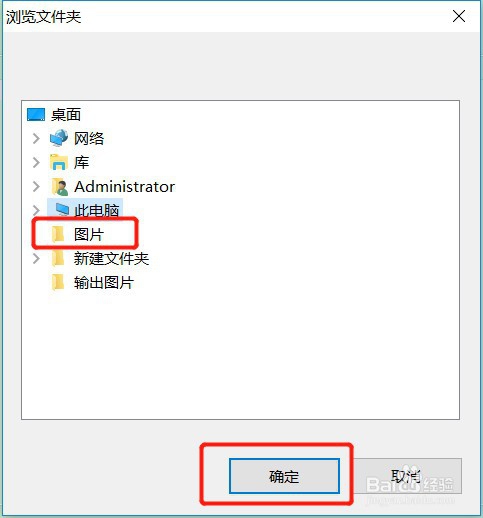
4、在弹出来的的对话框里面选择需要修改图片大小的路径,然后点击【确定】导入图片

如何用格式工厂批量修改PNG格式图片的大小

如何用格式工厂批量修改PNG格式图片的大小

5、图片导进来后,点击PNG页面右下角的【改变】按钮更改图片存放的路径
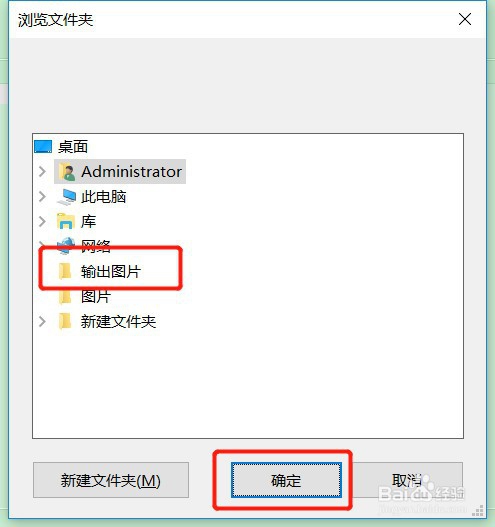
如何用格式工厂批量修改PNG格式图片的大小

如何用格式工厂批量修改PNG格式图片的大小

6、图片路径修改完后,点击PNG页面上方的【输出配置】,在输出配置里面修改图片的宽度跟高度,图片的宽度跟高度决定了图片的大小。

如何用格式工厂批量修改PNG格式图片的大小

如何用格式工厂批量修改PNG格式图片的大小

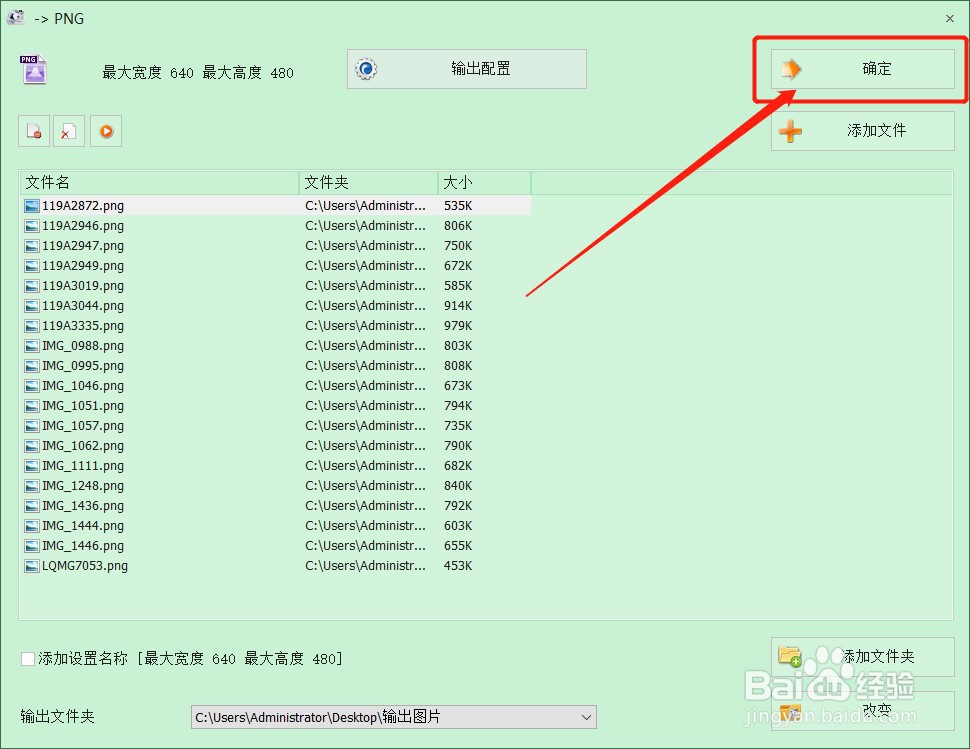
7、修改了图片的宽度跟高度后,点击PNG页面右上角的【确定】

如何用格式工厂批量修改PNG格式图片的大小

8、回到软件主页面后点击上方的【开始】进行软件大小的转换,等待软件转换完毕后,可以看到图片的大小已经改变了,左边的大小是图片原始大小,右边的大小是图片转换后的大小

如何用格式工厂批量修改PNG格式图片的大小

如何用格式工厂批量修改PNG格式图片的大小

  • b52鸡尾酒怎么喝
  • 红酒可以带上高铁吗
  • iPhone手机如何设置4位数字密码
  • win7系统使用技巧之怎么开启蓝牙服务
  • iPhone手机怎么录入nfc
  • 热门搜索
    蚂蜂窝旅游攻略 青岛旅游景点大全 中国旅游局 天水旅游 巽寮湾旅游攻略 泰国旅游要带多少钱 成都旅游攻略景点必去 九龙山旅游度假区 云南旅游职业学院 云南丽江旅游攻略