Android Studio安装教程及其开发环境配置

 时间:2026-02-15 15:20:34

1、运行软件安装包setup,出现如图界面,点击Next

Android Studio安装教程及其开发环境配置

2、如下图所示,默认全选,点击next进入下一步

Android Studio安装教程及其开发环境配置

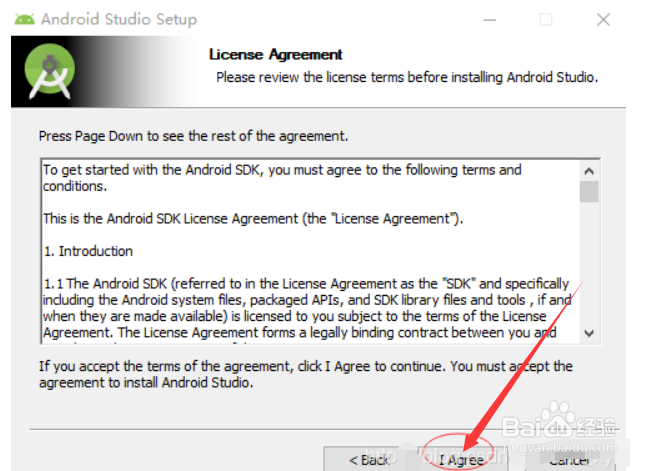
3、如下图,点击I Agree

Android Studio安装教程及其开发环境配置

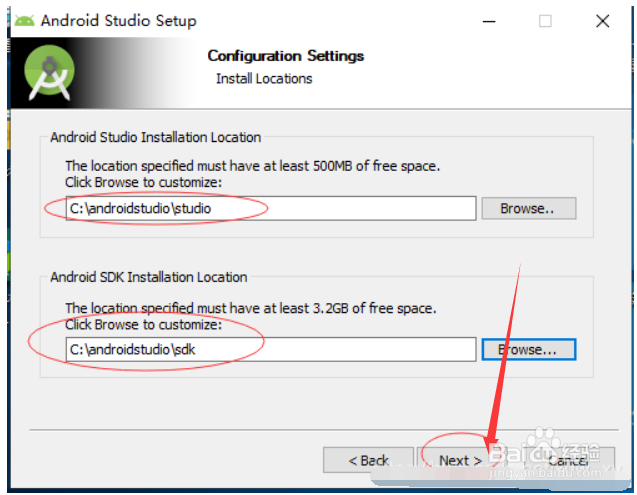
4、下一步直到安装到你新建的文件夹目录下:注意第一个放在studio里面,第二个放在sdk里面(尽量不要放在c盘,更改其他路径),然后点击Next
Android Studio安装教程及其开发环境配置

5、点击Install

Android Studio安装教程及其开发环境配置

6、安装中,等待安装完成

Android Studio安装教程及其开发环境配置

7、安装完成后点击next

Android Studio安装教程及其开发环境配置

8、看到下面的界面,也就说明安装成功了,点击finish

Android Studio安装教程及其开发环境配置

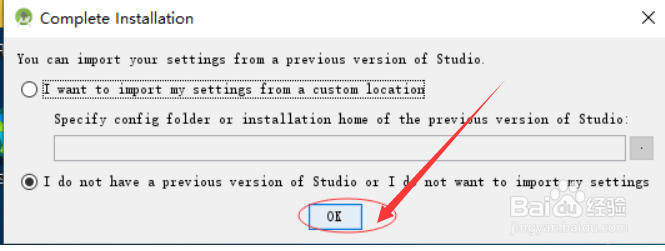
1、打开Android studio后,进入相关配置界面,第一次安装时,没有以往配置的数据,所以选择第二个选项。如果以往安装过AS,有过他的配置,那么可以选择第一个,导入配置。

如下,直接点击OK
Android Studio安装教程及其开发环境配置

2、等待一会后,出现下图,点击cancel

Android Studio安装教程及其开发环境配置

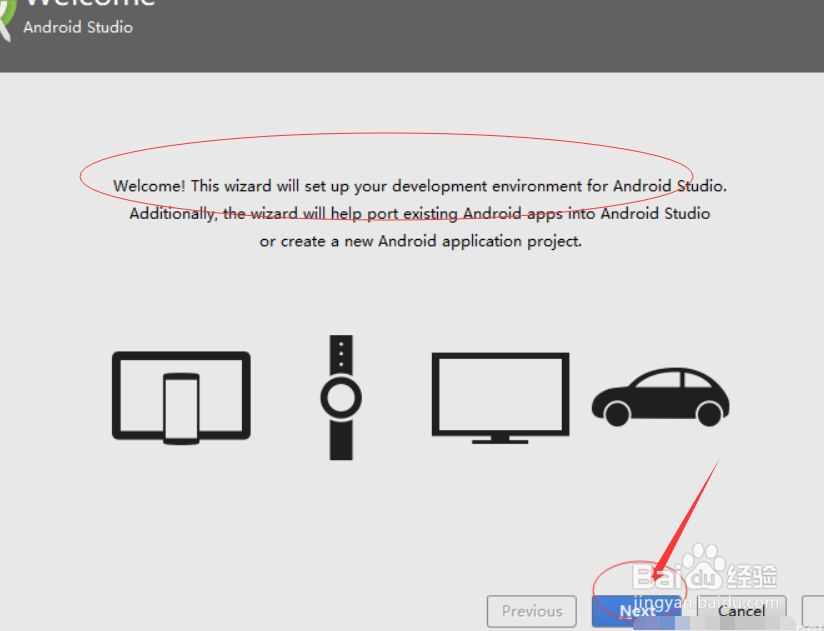
3、点击Next

Android Studio安装教程及其开发环境配置

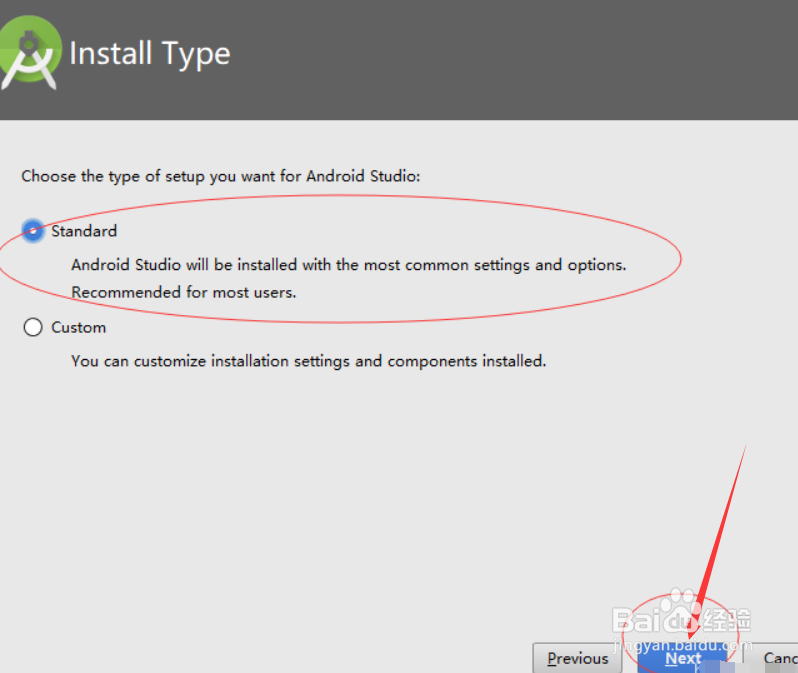
4、选择第一个标准版本standredr 然后next

Android Studio安装教程及其开发环境配置

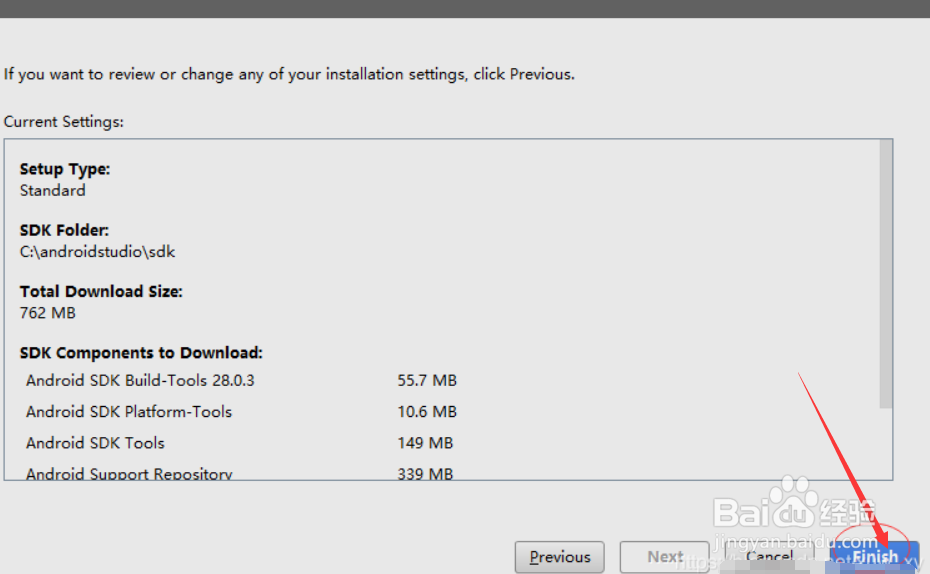
5、之后都是next,如下图,点击Finish后,开始自动下载SDK(注意,此时需要保证电脑联网)
Android Studio安装教程及其开发环境配置

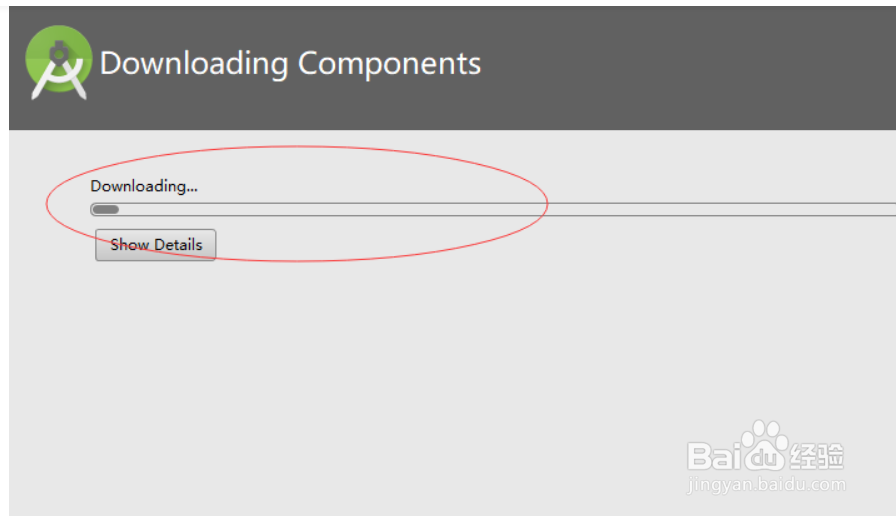
6、如下图,sdk下载安装中,等待安装完成

Android Studio安装教程及其开发环境配置

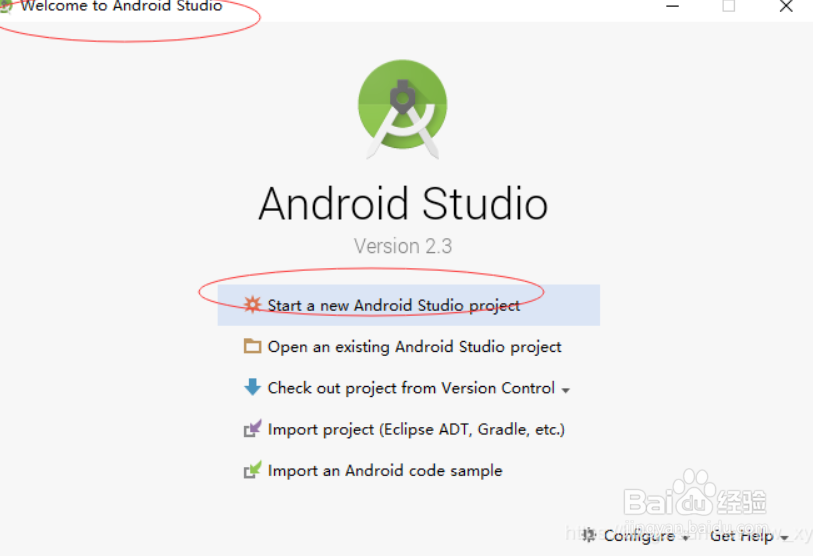
7、如下图,下载完成SDK后,点击Finish进入AS的欢迎界面

Android Studio安装教程及其开发环境配置

  • 华硕笔记本无法开机问题解决
  • 永恒之柱白色远征穿甲剑解绑方法
  • 顶点小说怎么对小说内容发表评论
  • 荷兰豆丝炒虾皮
  • QQ怎么设置半年可见动态
  • 热门搜索
    丽江旅游旺季 太湖旅游 旅游ppt模板 云南旅游注意事项 秦皇岛旅游一卡通 大连圣亚旅游控股股份有限公司 石家庄 旅游 海洋旅游 临沧旅游 海南旅游路线