如何用CREO绘制立体五角星

 时间:2026-02-14 21:17:30

1、新建文件后,点击草绘,进入草绘界面,然后选择“选项板”,打开对话框后,点击“星型”选项卡。

如何用CREO绘制立体五角星

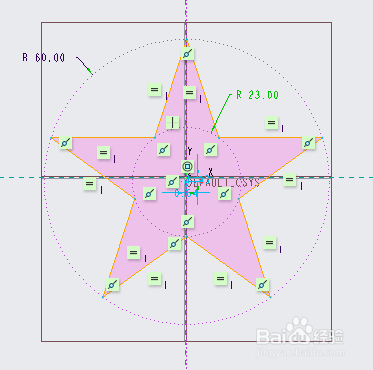
2、如下图所示,拖拽五角星形状到草绘界面的中心点,即坐标系的(0,0)点。

如何用CREO绘制立体五角星

3、如下图所示,将拖拽过来的五角星设置为外切圆半径60mm,内接圆半径23mm,然后确认完成草绘。
如何用CREO绘制立体五角星

4、依次点击“形状”/"混合",打开“混合”命令。

如何用CREO绘制立体五角星

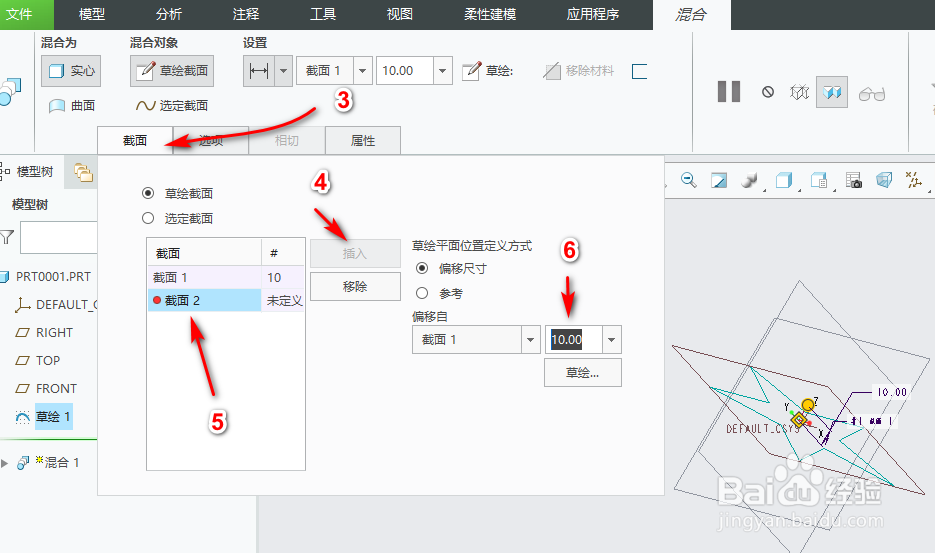
5、如下图所示依次点击“截面”/“插入”,插入一个新的截面,并将距离设置为10mm,注意一点,在执行混合命令前务必保证模型树中五角星的草绘是被选中的状态。完成后点击确定,会进入截面2的草绘界面
如何用CREO绘制立体五角星

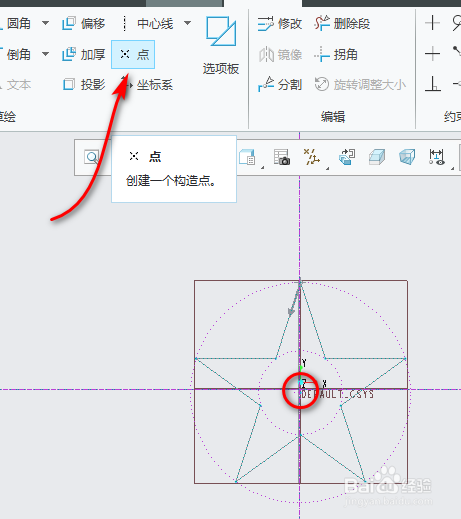
6、如下图,在坐标系的(0,0)点创建一个点元素。

如何用CREO绘制立体五角星

7、确认完成后,五角星就被创建完成了,效果如下图所示。

如何用CREO绘制立体五角星

  • creo如何练习尺寸标注【一】?
  • proe中如何打孔
  • creo如何使用钻孔命令
  • Creo怎么创建基准特征
  • Creo3.0汽车轮胎建模高级技巧
  • 热门搜索
    十二月适合去哪里旅游 泰国旅游图片 大梅沙旅游攻略 河南的旅游景点 沂南旅游景点大全 佘山旅游攻略 吐鲁番旅游景点大全 重庆到云南旅游攻略 山东旅游网官网 台湾台北旅游攻略