1、打开word,新建一个空白文档:

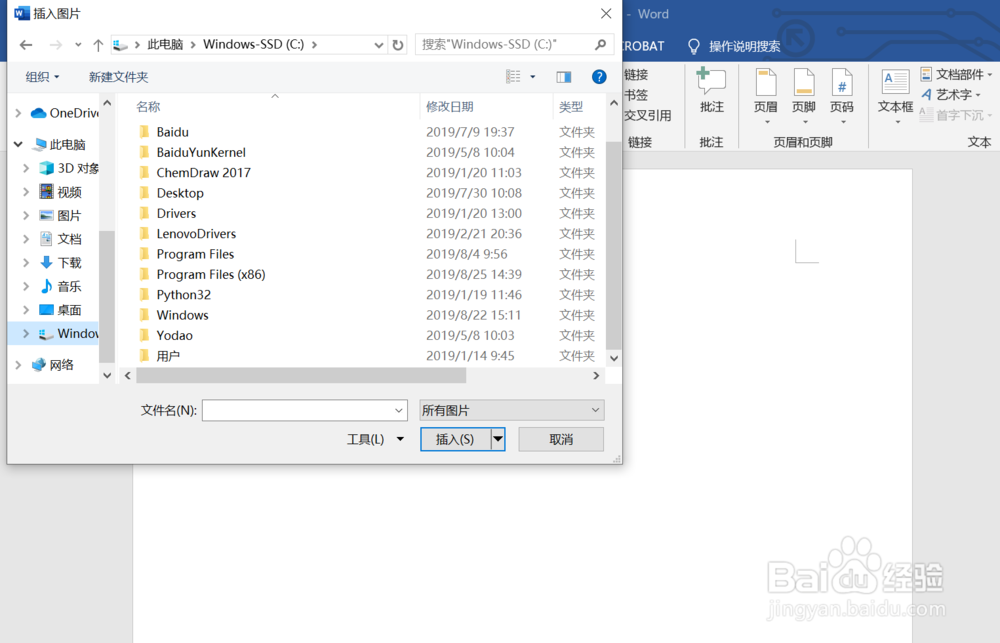
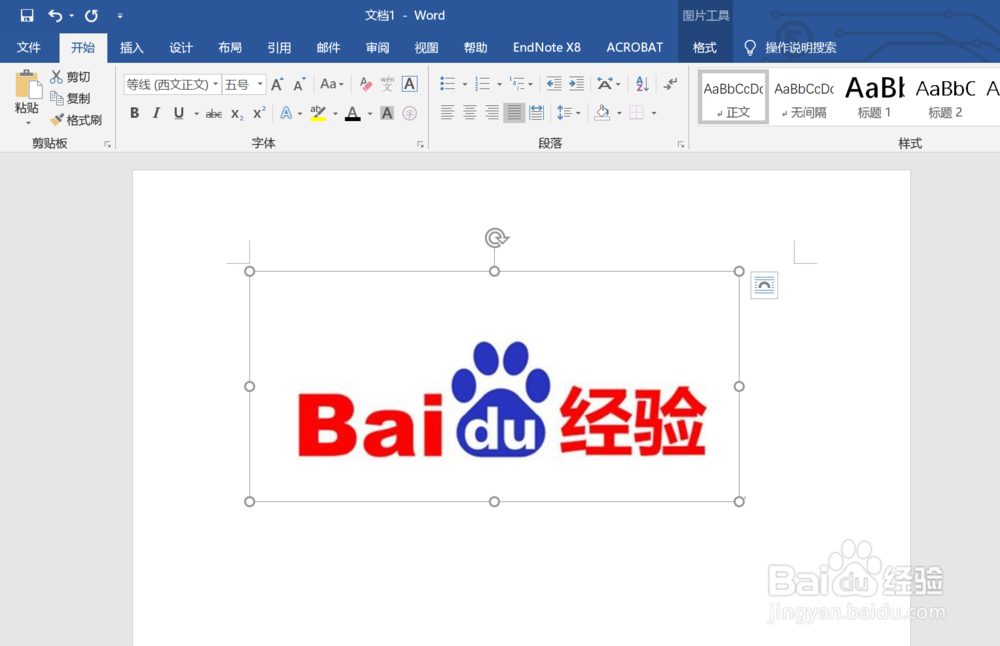
2、点击菜单栏“插入”→“图片”,选择本地图片插入:
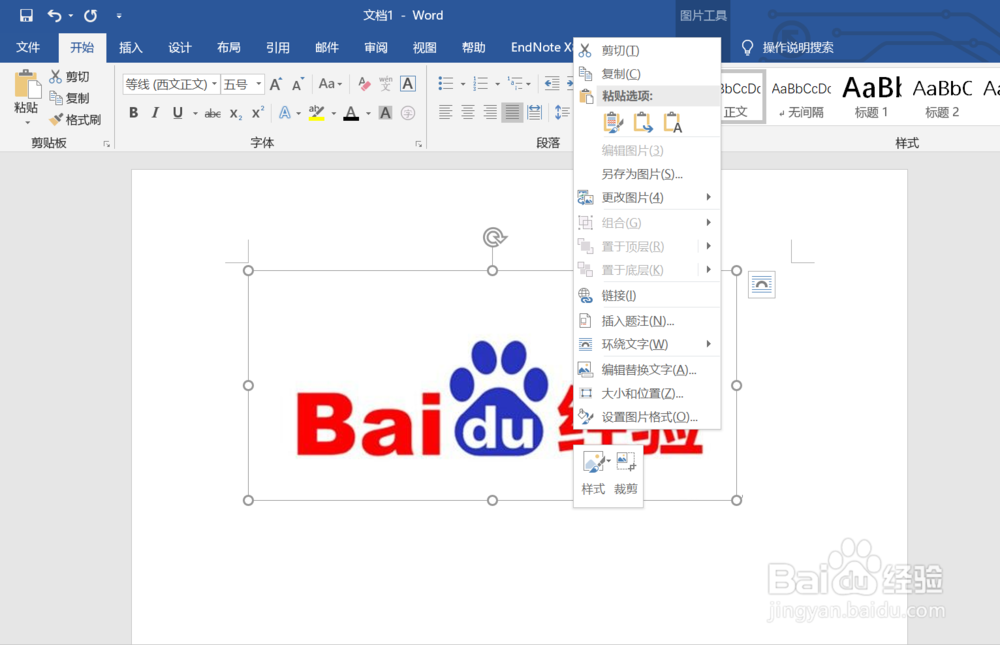
3、选中插入的图片,点击鼠标右键,找到“插入题注”:
4、之后会弹出“题注”对话框,可以点击“标签”后面的扩展符号选择题注格式:

5、选好之后点击“确定”就可以在图的下方出现“figure 1”这样的题注,在figure1后面可以输入相应的内容:

6、同样的方法插入第二张图片,给第二张图片插入题注时系统会自动编号,显示“figure 2”:
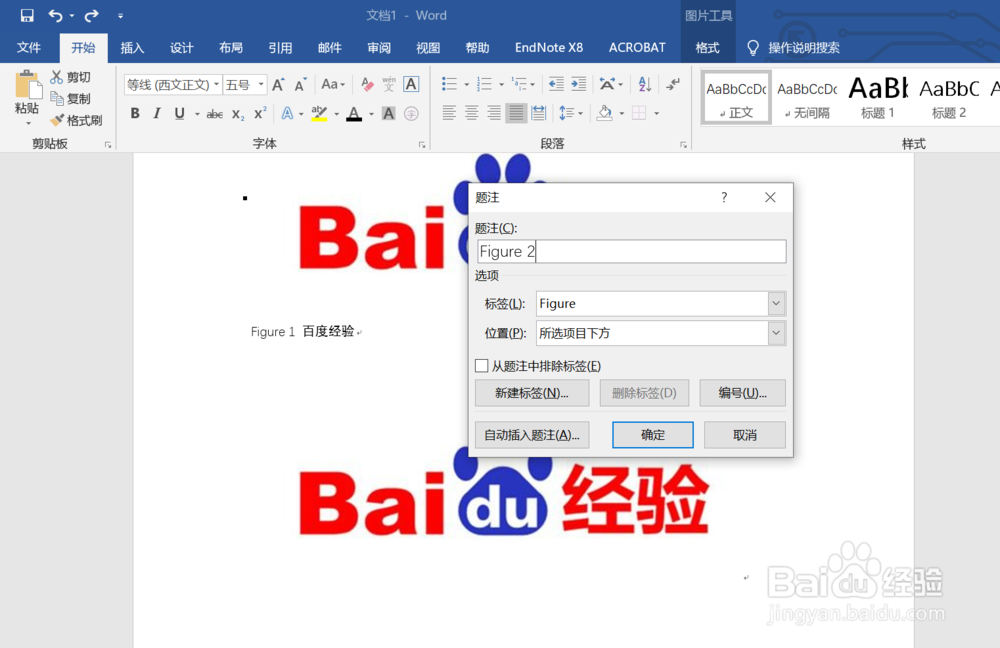
7、确定之后会在第二张图片下方插入相对应编号的题注:

时间:2026-05-02 06:31:03
1、打开word,新建一个空白文档:
2、点击菜单栏“插入”→“图片”,选择本地图片插入:
3、选中插入的图片,点击鼠标右键,找到“插入题注”:
4、之后会弹出“题注”对话框,可以点击“标签”后面的扩展符号选择题注格式:
5、选好之后点击“确定”就可以在图的下方出现“figure 1”这样的题注,在figure1后面可以输入相应的内容:
6、同样的方法插入第二张图片,给第二张图片插入题注时系统会自动编号,显示“figure 2”:
7、确定之后会在第二张图片下方插入相对应编号的题注:
