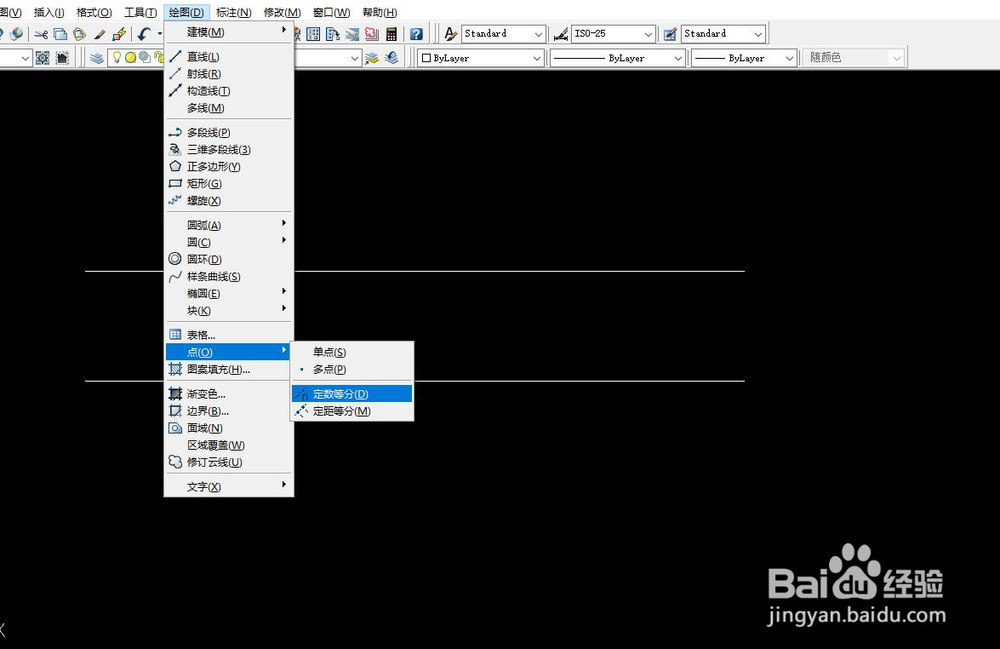
1、第一步,绘制两条平行直线,设置点为定数等分,如图所示。
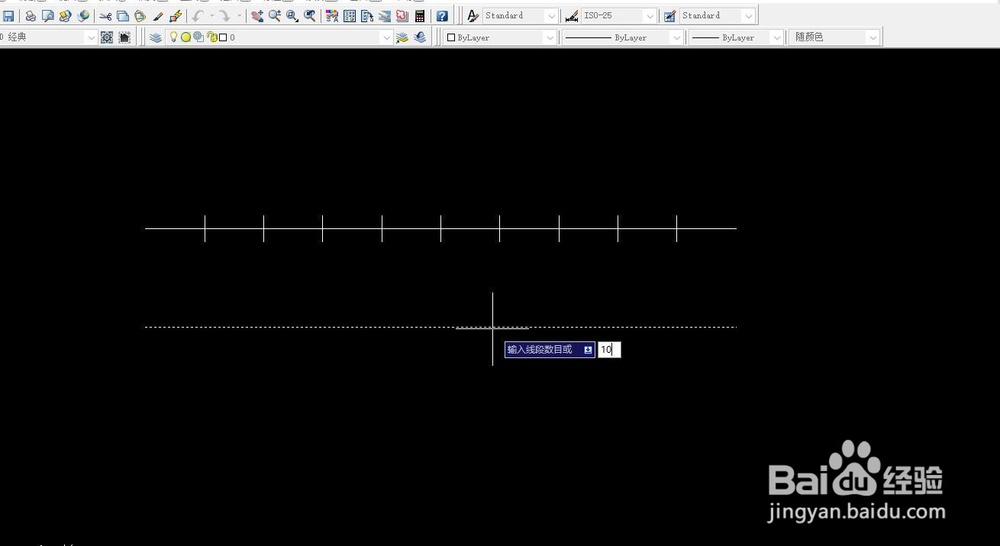
2、第二步,分别将两条直线定数等分为10,如图所示。
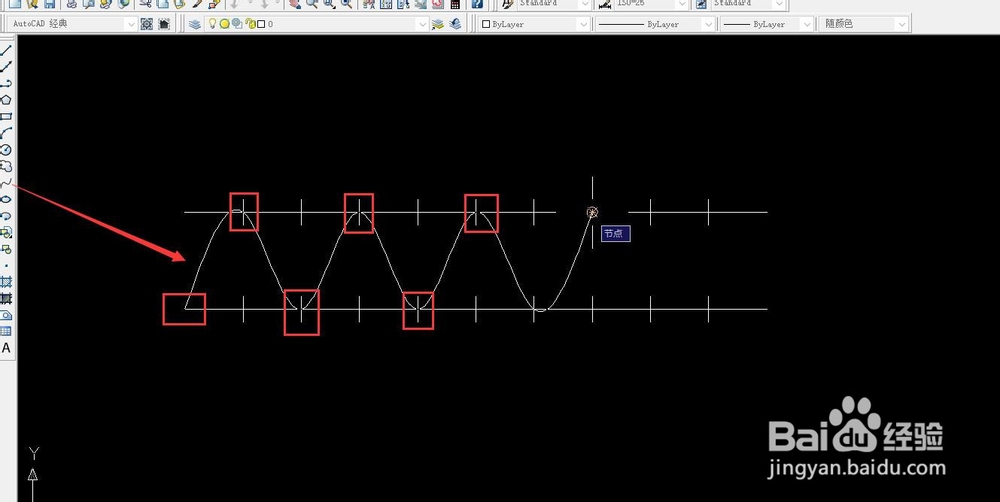
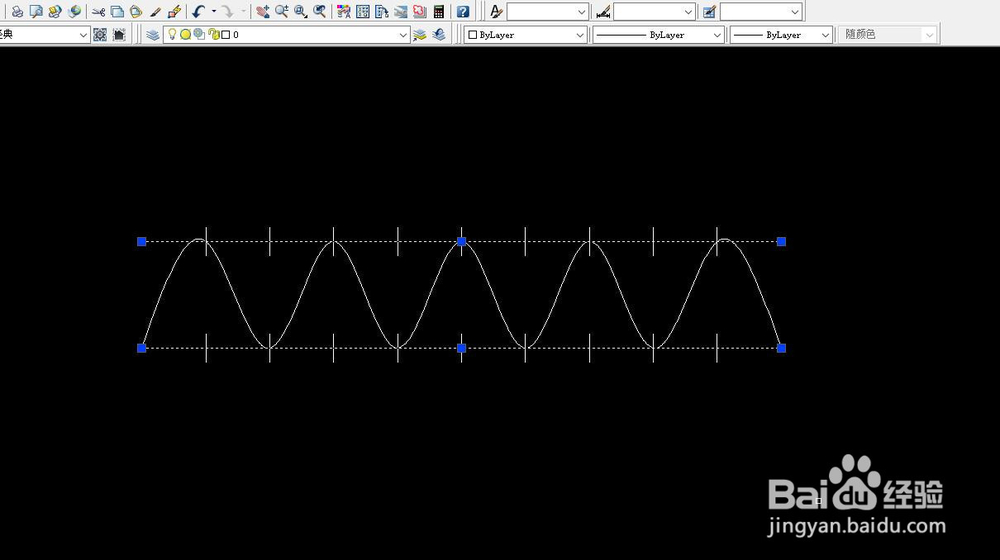
3、第三步,选择样条曲线,按照图被标注的点进行绘制,如图所示。
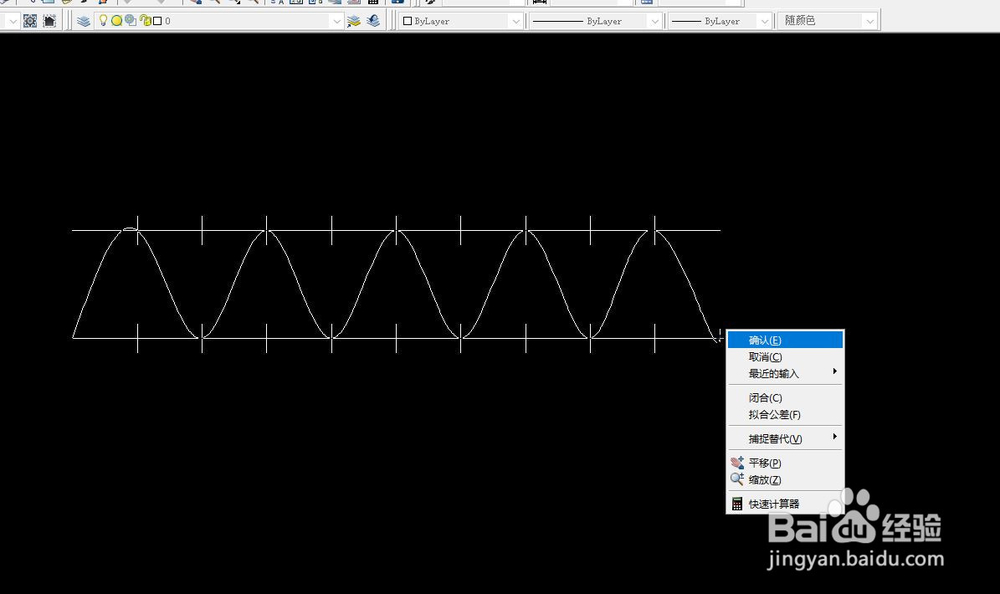
4、第四步,绘制完毕后,右击选择确定,如图所示。
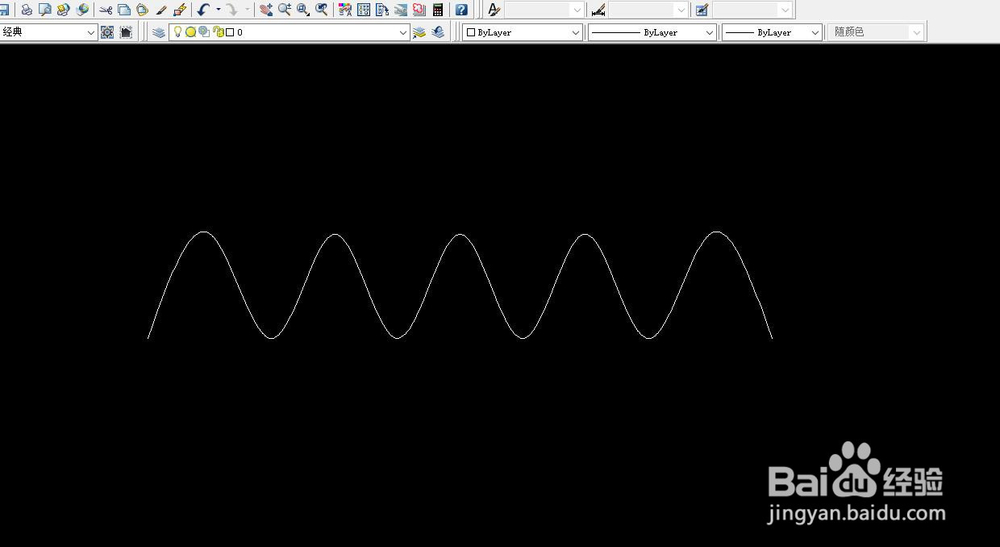
5、第五步,将辅助线和点标注线删除,最终效果如图所示。
时间:2026-05-04 16:09:38
1、第一步,绘制两条平行直线,设置点为定数等分,如图所示。
2、第二步,分别将两条直线定数等分为10,如图所示。
3、第三步,选择样条曲线,按照图被标注的点进行绘制,如图所示。
4、第四步,绘制完毕后,右击选择确定,如图所示。
5、第五步,将辅助线和点标注线删除,最终效果如图所示。
