1、如图所示的一组Word文档
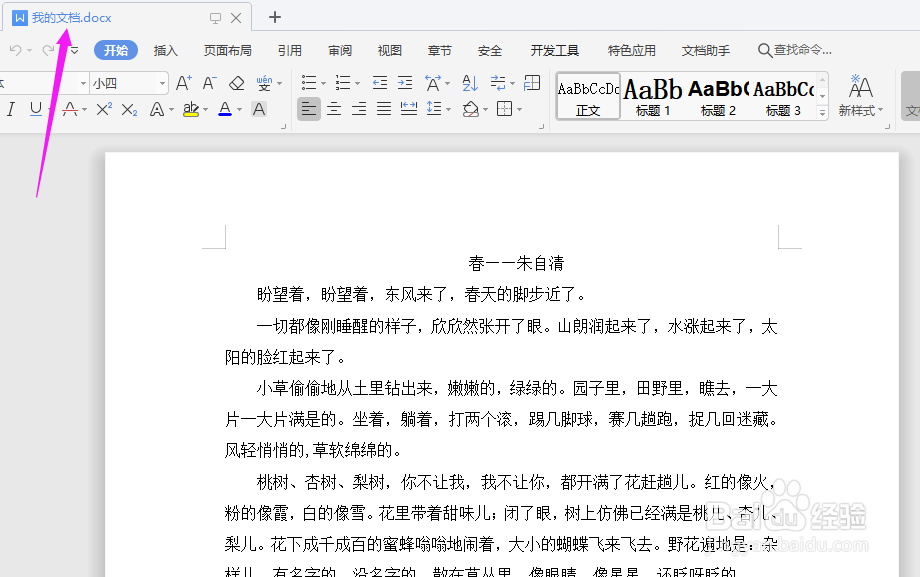
2、如何实现如下图所示的PDF格式转换呢

1、进入目标文档,如下图所示

2、点击导航栏上的文件,在“文件”中,选择“输出为PDF(F)”

3、选择保存目录,如:源文件目录,点击“开始输出”

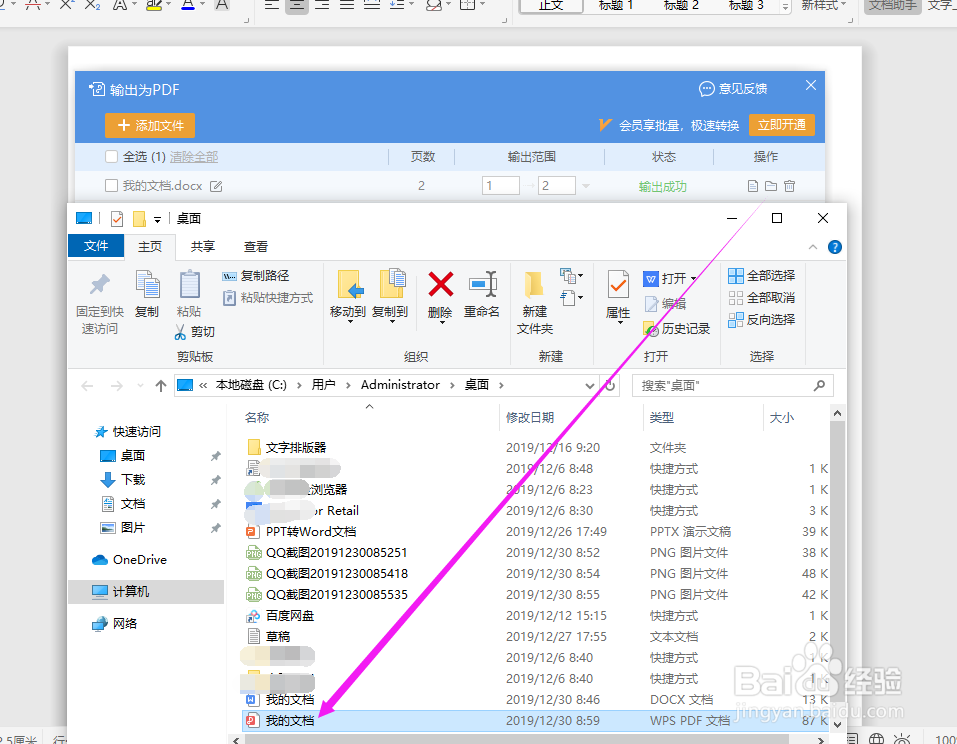
4、在状态中可以看到“输出成功”,点击右侧的“打开文件”,即可查看已经转换成功的PDF

1、进入目标文档,如下图所示
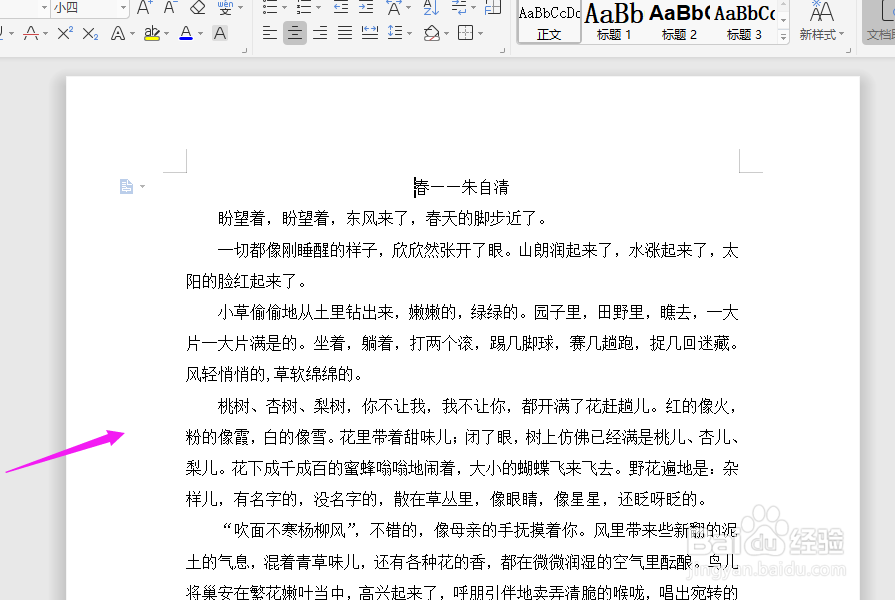
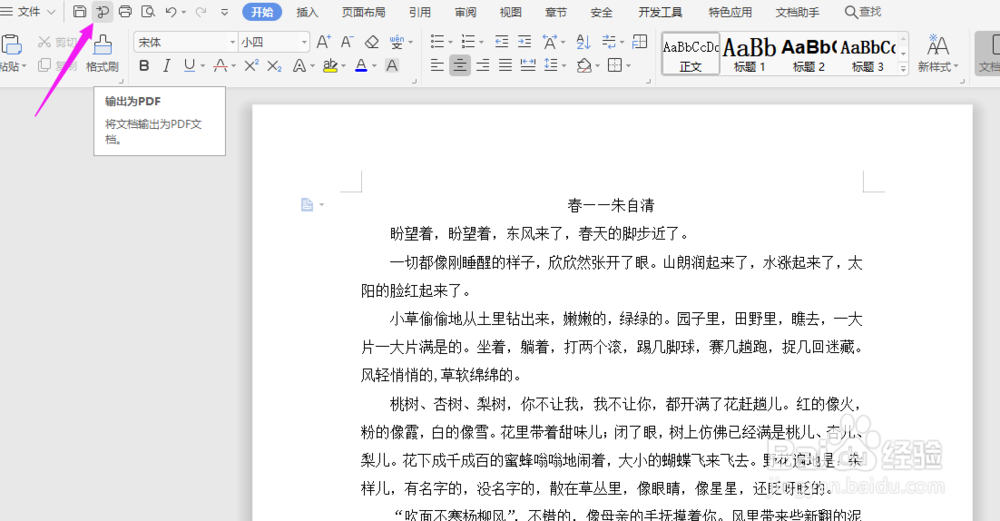
2、点击导航栏上的PDF图标,如下图所示
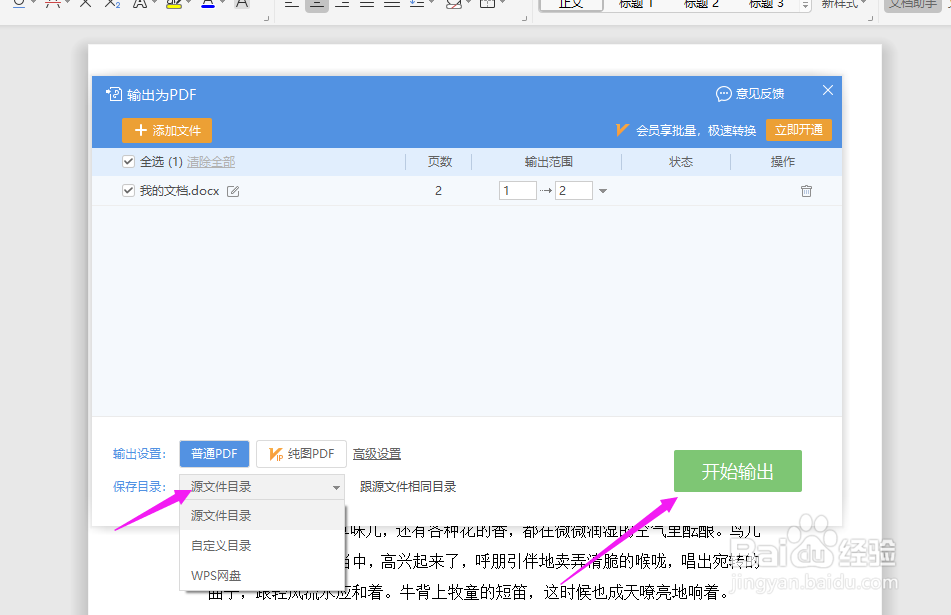
3、选择“保存目录”,如:源文件目录,点击“开始输出”
4、这个时候点击“打开文件夹”,就可以看到被输出的PDF文件
时间:2026-04-26 14:08:19
1、如图所示的一组Word文档
2、如何实现如下图所示的PDF格式转换呢
1、进入目标文档,如下图所示
2、点击导航栏上的文件,在“文件”中,选择“输出为PDF(F)”
3、选择保存目录,如:源文件目录,点击“开始输出”
4、在状态中可以看到“输出成功”,点击右侧的“打开文件”,即可查看已经转换成功的PDF
1、进入目标文档,如下图所示
2、点击导航栏上的PDF图标,如下图所示
3、选择“保存目录”,如:源文件目录,点击“开始输出”
4、这个时候点击“打开文件夹”,就可以看到被输出的PDF文件
