wps中如何设置图片的正方形动画(119)

 时间:2026-02-16 14:33:23

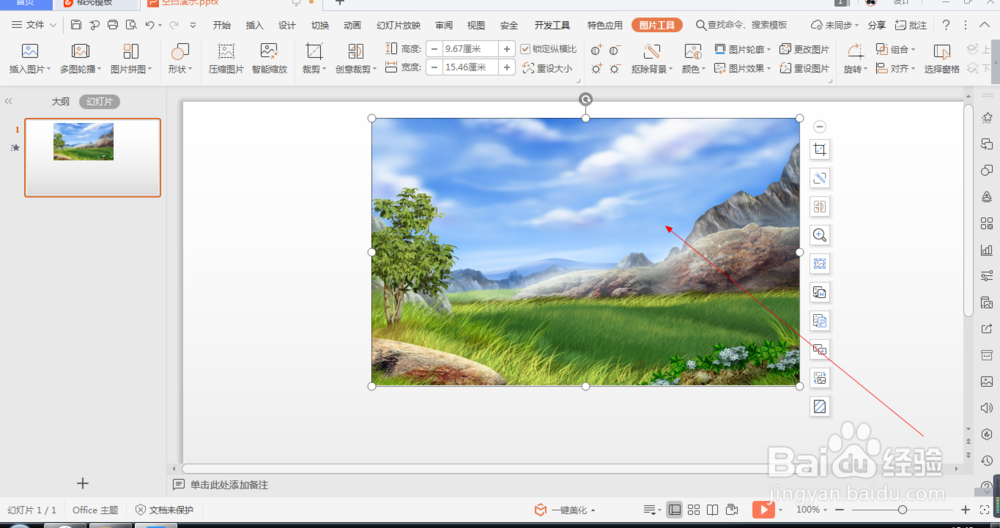
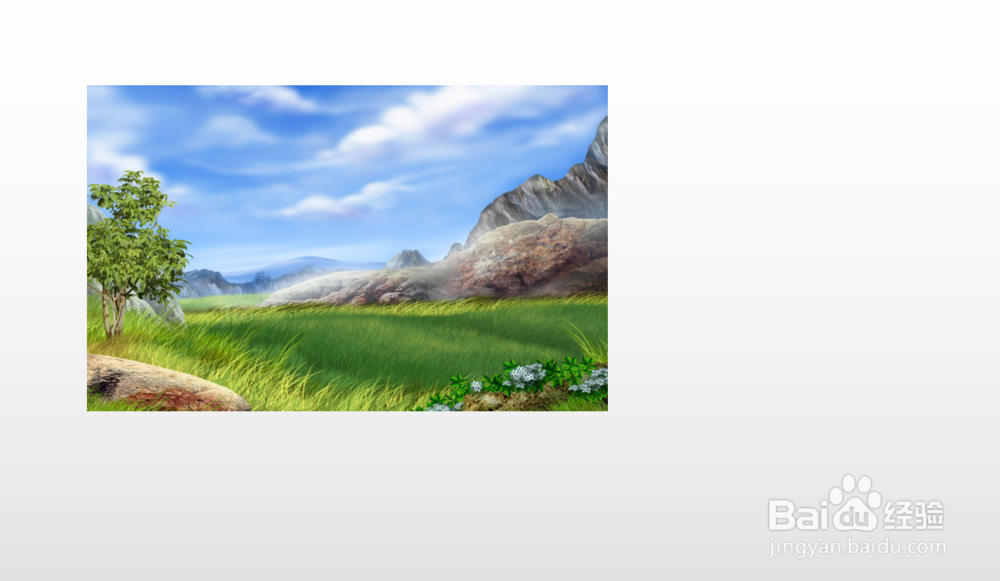
1、1.如图所示,我们在这个幻灯片上添加了一张这样的风景照片,为这个风景照片添加的正方形动画。
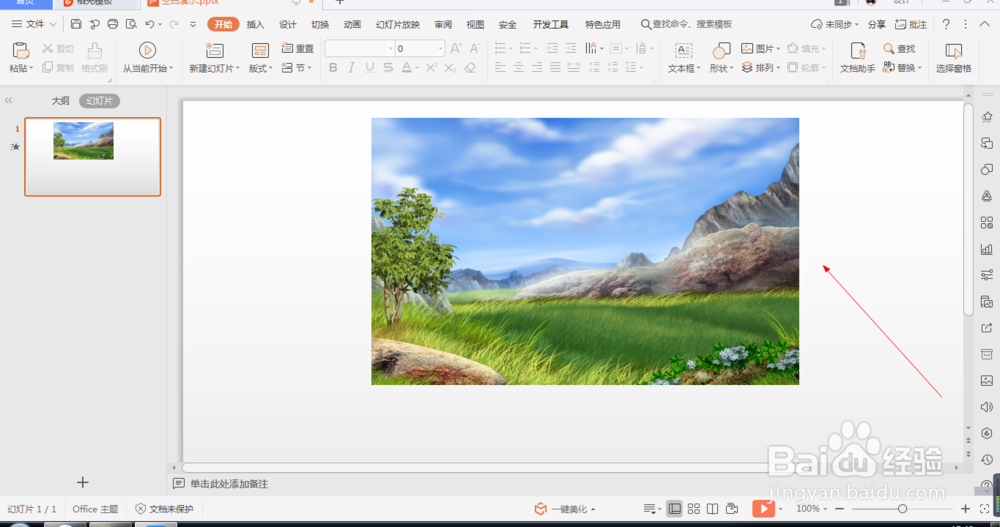
wps中如何设置图片的正方形动画(119)

2、2.如图所示,我们鼠标点击这个风景照片,就可以将这个风景照片选中了。

wps中如何设置图片的正方形动画(119)

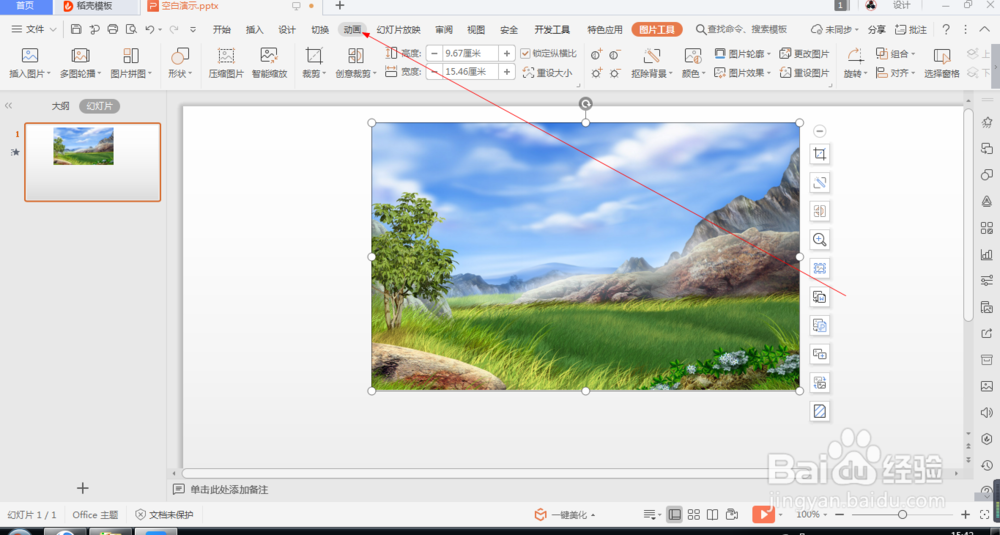
3、3.如图所示,我们点击箭头所指的“动画”按钮。

wps中如何设置图片的正方形动画(119)

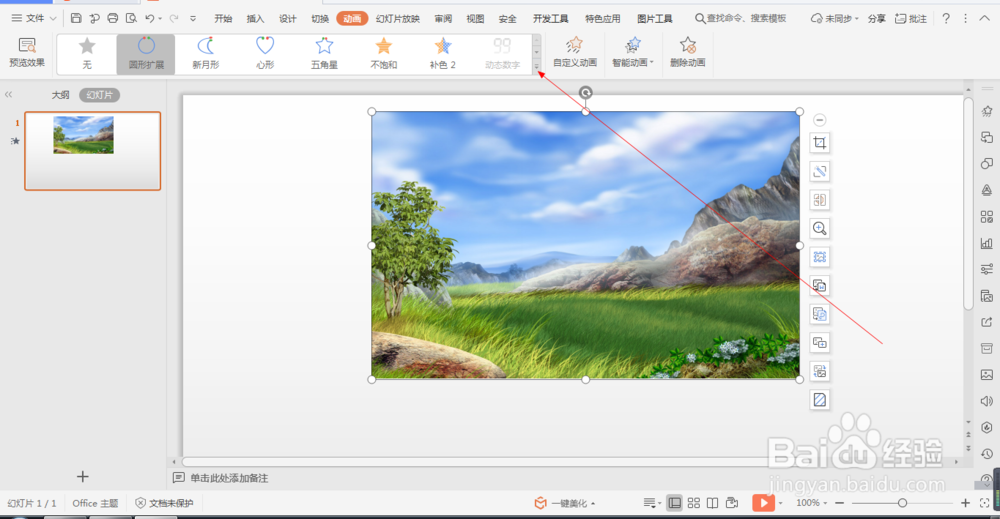
4、4.如图所示,之后我们点击箭头所指的灰色三角按钮。

wps中如何设置图片的正方形动画(119)

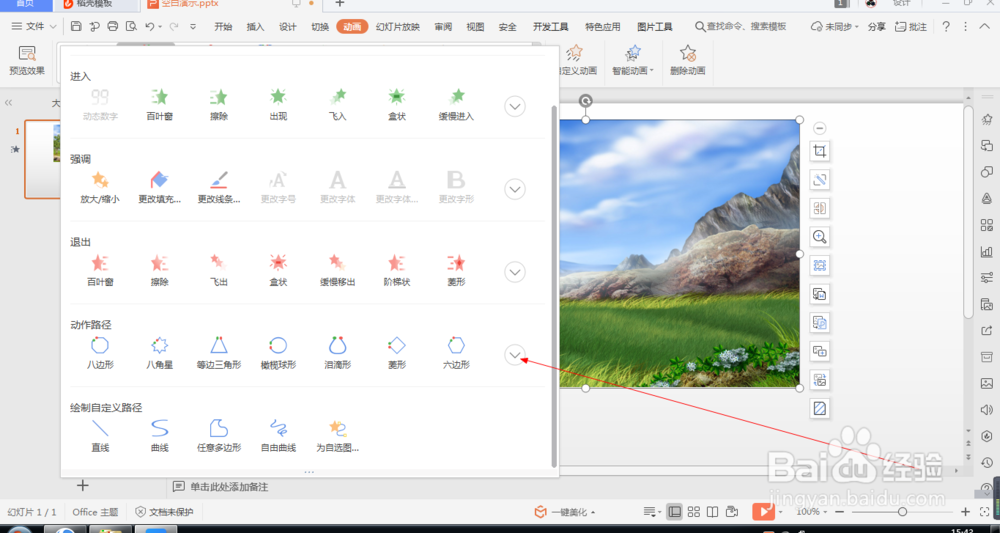
5、5.如图所示,我们点击箭头所指的这个向下的图标按钮。

wps中如何设置图片的正方形动画(119)

6、6.如图所示,我们将箭头所指的滚动条往下拖拉,直到找到这个“正方形”动画为止。

wps中如何设置图片的正方形动画(119)

7、7.如图所示,在出现的各种动画中,我们点选箭头所指的“正方形”动画。

wps中如何设置图片的正方形动画(119)

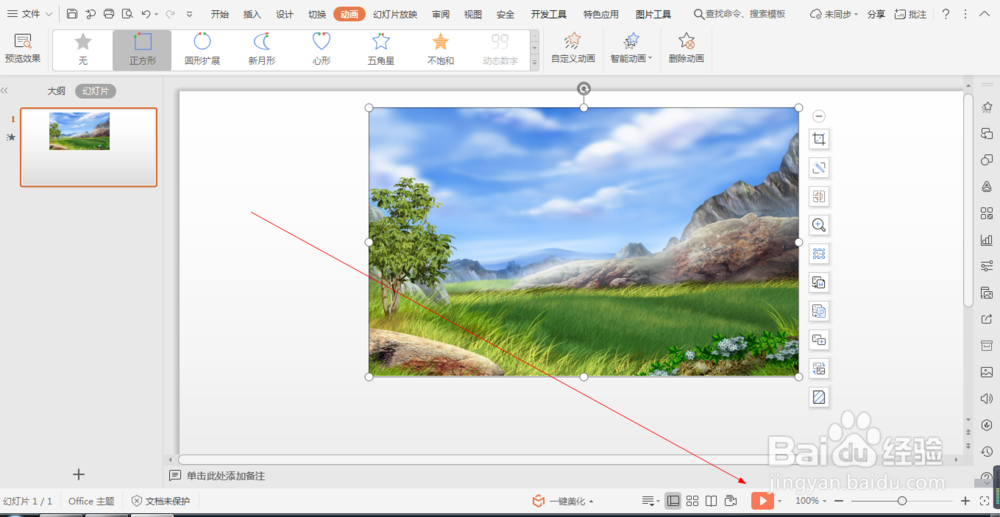
8、8.如图所示,将正方形动画应用到这个风景照片之后,我们点击箭头所指的“播放”按钮。
wps中如何设置图片的正方形动画(119)

9、9.如图所示,我们就可以看到这个图片就会以正方形动画的形式来展示出来了。

wps中如何设置图片的正方形动画(119)

wps中如何设置图片的正方形动画(119)

  • WPS幻灯片中如何给形状添加三维立体效果
  • PPT技巧:修改PPT版式及尺寸
  • wpsPPT中如何制作彩色水墨效果文字
  • 如何在keynote中更改图像的亮度、对比度等
  • ppt如何制作车轮滚动动画效果
  • 热门搜索
    婺源旅游网 玉林旅游景点大全 北京到云南旅游 伊朗旅游 九峰山旅游攻略 广西南宁旅游景点 古徽州文化旅游区 江西赣州旅游景点 旅游管理专业描述 华东旅游攻略